

-
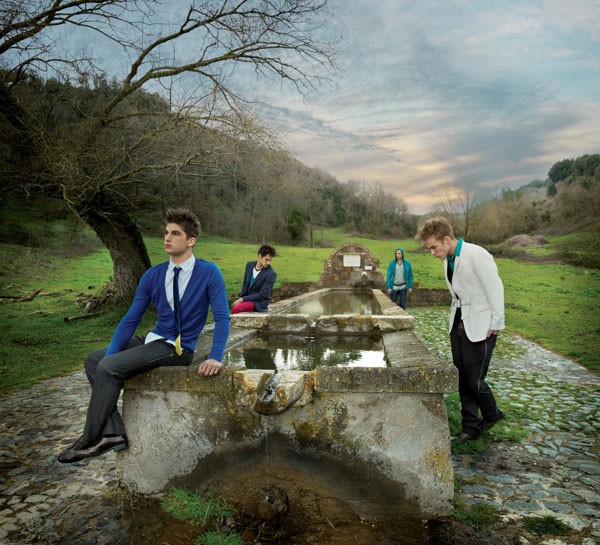
两步打造经典暗调中性色图片
本教程介绍一种非常快捷的中性色图片调色方法。大致过程:先用色相饱和度降低图片的饱和度,然后载入图片的高光选区,创建纯色调整图层,颜色选择自己喜好的,再改变图层混合模式就可以得到所需的效果。 原图 点小图查看大图 最终效果 点小图查看大图 1、整- 5.3k
- 0
-
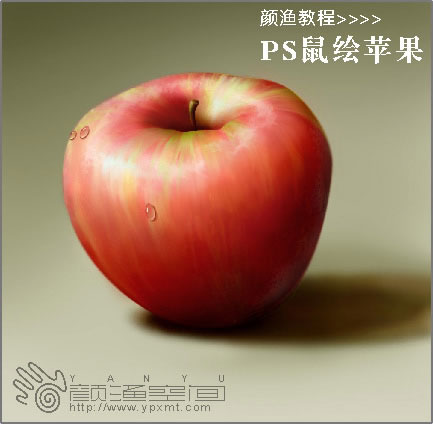
Photoshop鼠绘一个鲜脆欲滴的苹果
使用Photoshop鼠绘一个鲜脆欲滴的苹果,主要应用到了Photoshop中的钢笔、画笔/橡皮擦、加深/减淡等工具。 最终完成效果: 1、新建文档,稍微大点,能做出更多的细节。用钢笔工具勾出苹果形状,结合直接选择工具进行修改。 2、新建一层,命名为苹果,将所勾选- 17.8k
- 0
-
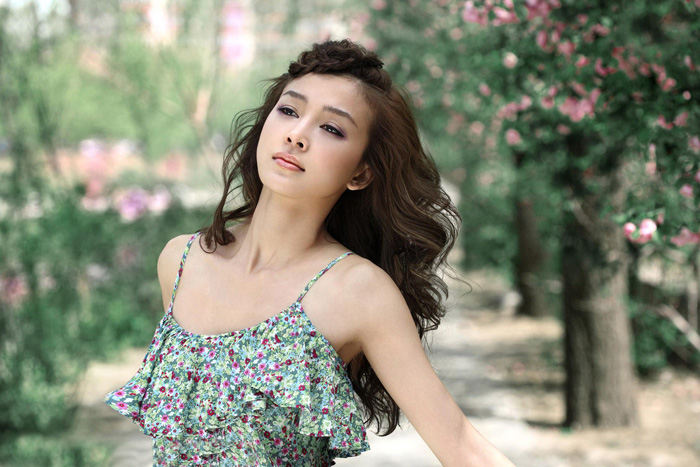
PS利用通道保留细节抠出细腻的发丝
通道抠图是非常快的,不过背景稍微复杂一点的头发抠图就要分步,分段去处理。从素材图可以看出人物头发周围的明暗不一致,需要把稍亮的及稍暗的部分分开用通道提亮,这样才能- 12.8k
- 0
-
炫出个性色彩 用Photoshop给头发染色
当我们在大街小巷中散步的时候,看着身边来来往往的时尚人士,把头发都染成了各种各样的颜色,有褐色、红色、栗色等等,很是好看。不过很多人在头一次染发的时候,没有勇气去尝试,因为不知道哪种颜色适合自己,而且怕万一效果不满意,或者损伤了发质,浪费了- 6.9k
- 0
-
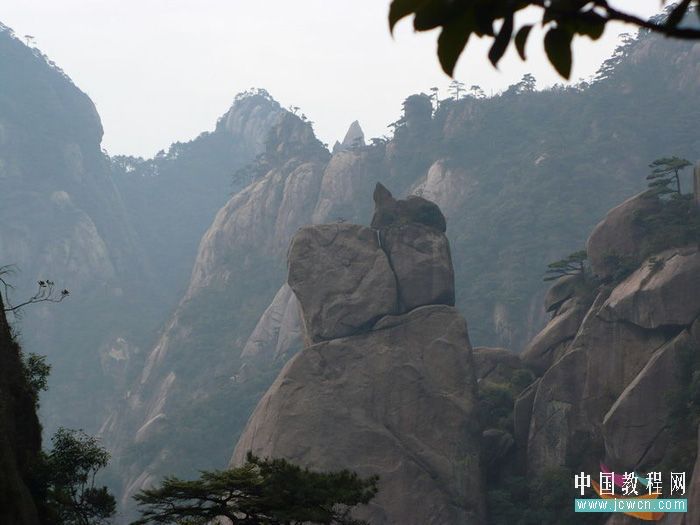
Photoshop给群山照片加上弥漫的烟雾效果
本教程介绍一些特殊的烟雾制作方法。一些群山照片没有选择适当时候如清晨拍摄的时候少了很多神韵。后期制作时候可以适当用PS弥补。制作思路:先用云彩滤镜加上淡淡的云彩,用蒙版控制到范围,然后用画笔选择合适笔刷来加强细节部分的处理。过程比较简单要完- 9.5k
- 0
-
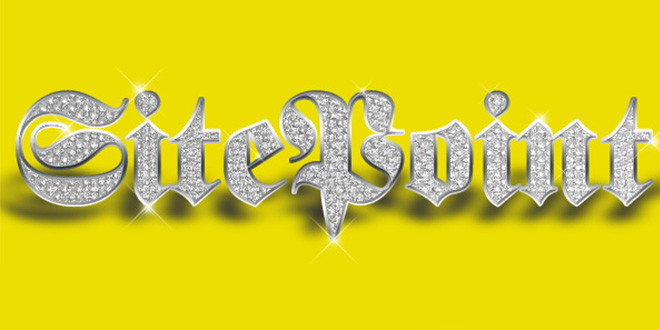
PS制作闪亮璀璨的钻石字
一、创建ps文件600*300像素,背景填充深灰色。写上一串文本,设置个特殊点儿的字体(字体最好使用粗犷点儿的字体),比如我使用Blackletter。颜色设置为白色。 二、现在我们需要通过- 4.6k
- 0
-
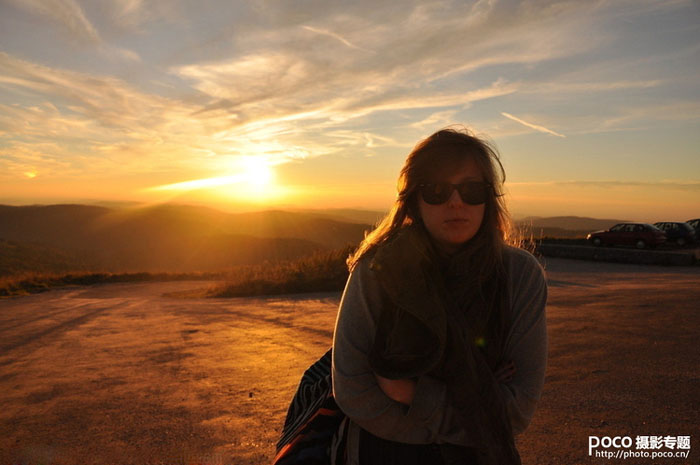
Photoshop巧妙增强逆光人物脸部光感
逆光人物美化也是有技巧的,如果单独用调色工具调亮,感觉不是很自然。需要多步操作把图片的暗部找出来,然后把特定的部分稍微提亮,整体就会完美很多。 原图 点小图查看大图 最终效果 点小图查看大图 1、打开图片后,按下快速键Ctrl+J两次,复制两个背景图- 8.7k
- 0
-
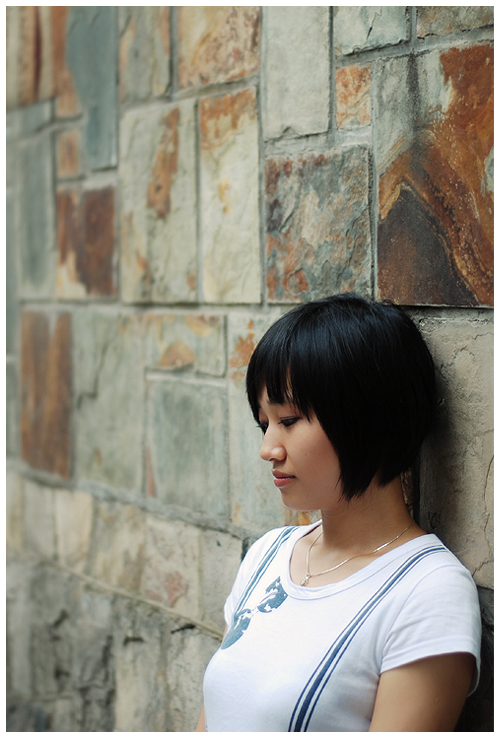
photoshop调色实例教程:思念是一种病
拿到原片时我先仔细的看了看,片子整体感觉比较暗,压抑、闷闷的那种,和我事先想好的主题也蛮贴切,隻是人物的神情稍过沉重、抑鬱,我不想再把週围环境压暗,如果将週围提亮与人物做对比,用淡淡的青色和黄色来烘託,这样主题是否更容易突显出来? 第一步先- 4.5k
- 0
-
Photoshop笔刷打造魔法特效
本教程主要是讲解画笔的设置及应用,先用自带的笔刷制作出一些图案,然后定义成画笔并简单地设置画笔,然后运用,我们看看下面的效果图,可见CS版笔刷还是相当的好用! 原图 效果图 1、新建一个文件背景填充为白色,大小为150*150像素,如下图: 图1 2、工具面- 6.1k
- 0
-
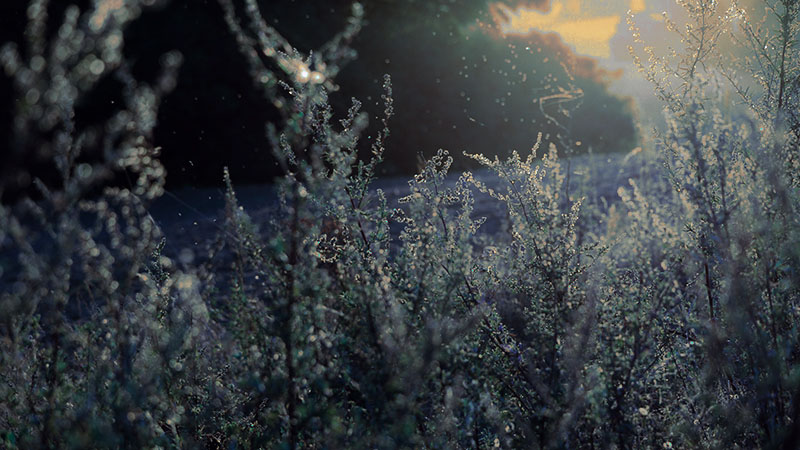
巧用PS匹配颜色给照片调出优美色调
今天心血来潮给以前做过的梦配了一张图。梦中那个叫做蓝草庄园的地方,是未来世界的一处度假圣地,漫山遍野盛开着蓝紫色的草。 不过这样一张图并不好找,直接用普罗旺斯的薰衣- 35.9k
- 0
-
-
-
Photoshop照片调色教程
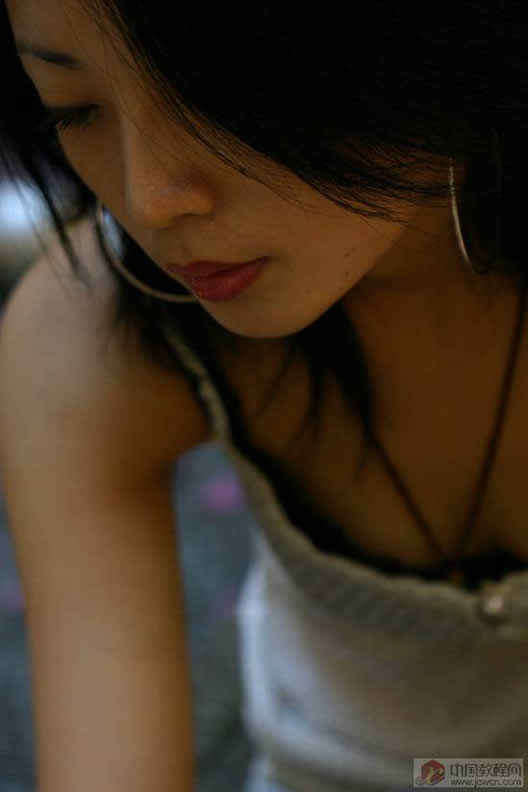
原图: 效果图:: 步骤: 1.打开图片,我们可以发现图片偏黄,首先我们就要调偏色. 调偏色的方法很多,我这里用最简单最快捷的一种方法来调,先复制一层,执行"图像-调整-匹配颜色",把"中和"选项打勾,增加亮度,减小颜色强度. 3.这下变亮了,但颜色显得太深,看上去不- 4.7k
- 0
-
Photoshop打造梦幻彩色潮流星云字
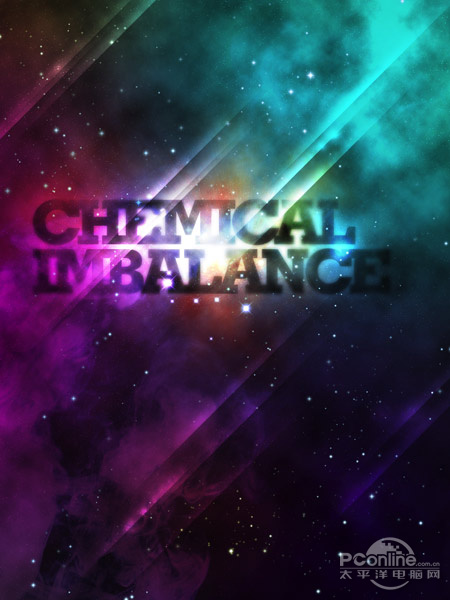
效果图的文字部分基本上没有经过特殊处理,作者只是给文字边缘,背景等部分增加了一些烟雾,星光,光斑等装饰,这样整体效果同样非常漂亮。 最终效果 1、打开Photoshop,根据海报需要新建画布,尺寸为1500px*2000px,分辨率为72dpi,填充背景为暗灰色。设置- 8.7k
- 0
-
Photoshop鼠绘精美荷花教程
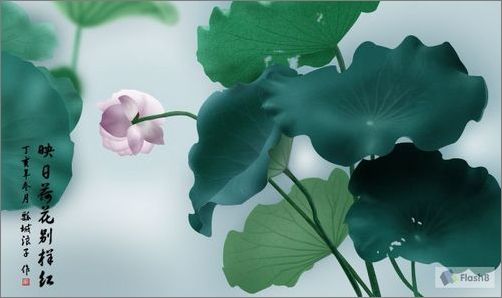
先看效果图: 效果图 1、新建文档用“钢笔”工具绘制如图的路径,荷花边缘起伏不平所以我们在画的时候也凹凸不平。 图1 2、把路径转化为选区(ctrl+Enter),填充颜色(R、G、B、分别为 26、89、98、)这个颜色不一定是最终荷花颜色,最后我们可以通过“曲线”- 3.7k
- 0
-
Photoshop制作透明的肥皂泡泡
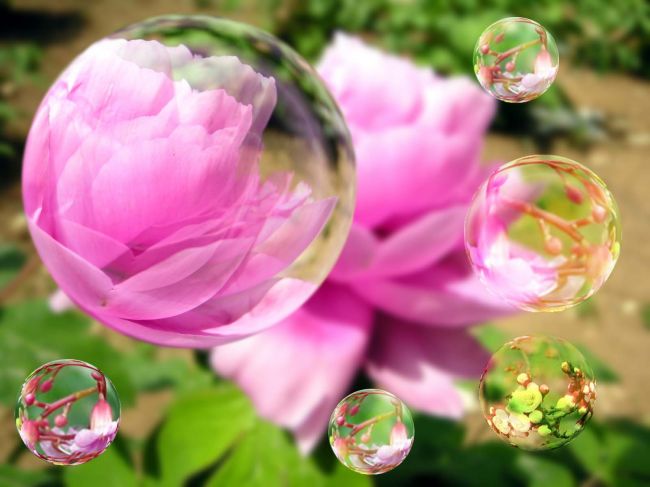
本教程没有素材图,效果还不错哦! 最终效果图 1、打开一张素材,先复制2个图层,按住Ctrl+J2次,得到图层1,图层1副本。 2、用矩形选框,选中要做入球体的景物,按住Shift,画一正方形。 3、滤镜-扭曲-极坐标,选择平面坐标到极坐标,再添加蒙版,选画笔- 7.4k
- 0
-
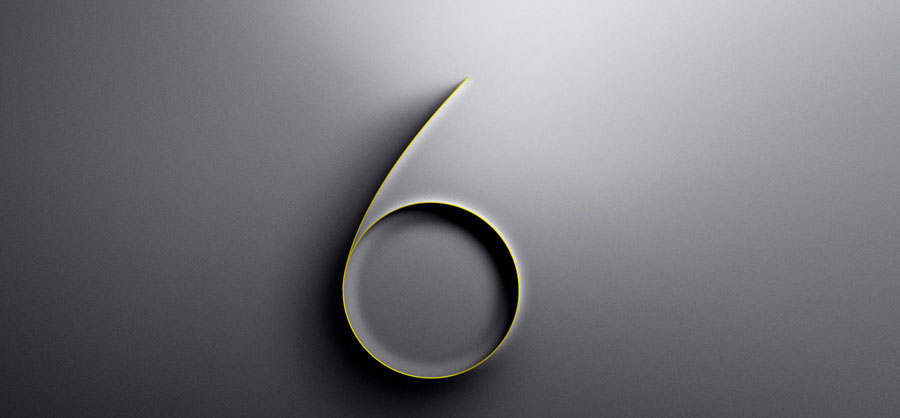
PS制作简洁高端的立体阴影文字
一个简单效果好的数字效果教程,主要使用PS的图层样式来完成,希望朋友可以喜欢。 先看效果: 这种效果可以用于周年庆,新品发布倒计时等各种以数字为主视觉的海报设计,用法要- 9.4k
- 0
-
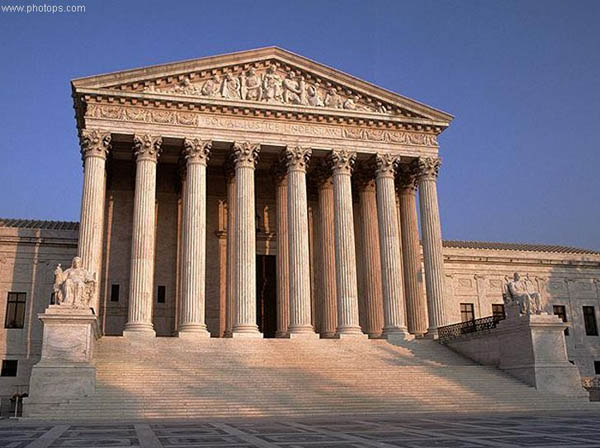
Photoshop为宏伟的古典建筑添加青蓝的月色效果
本教程的调色方法非常独特。作者处理的前期并没有用到调色工具,只是用滤镜及渐变叠加等做出类似夜景的背景。后期把背景应用到素材里面,再适当调色即可得到非常不错的画面特效。 原图 最终效果 1、新建一个跟原图素材大小相同的文档,按字母“D”,把前背景- 2.9k
- 0
-

PS抠图教程:抠取透明气球并换背景
原图中气球素材有一点透明,抠图的时候可以把暗部和高光分层抠出,并把暗部图层设置成自己想要的颜色,高光图层设置为白色;然后可以调节暗部图层不透明度来增加透明效果。推- 6.6k
- 0
-
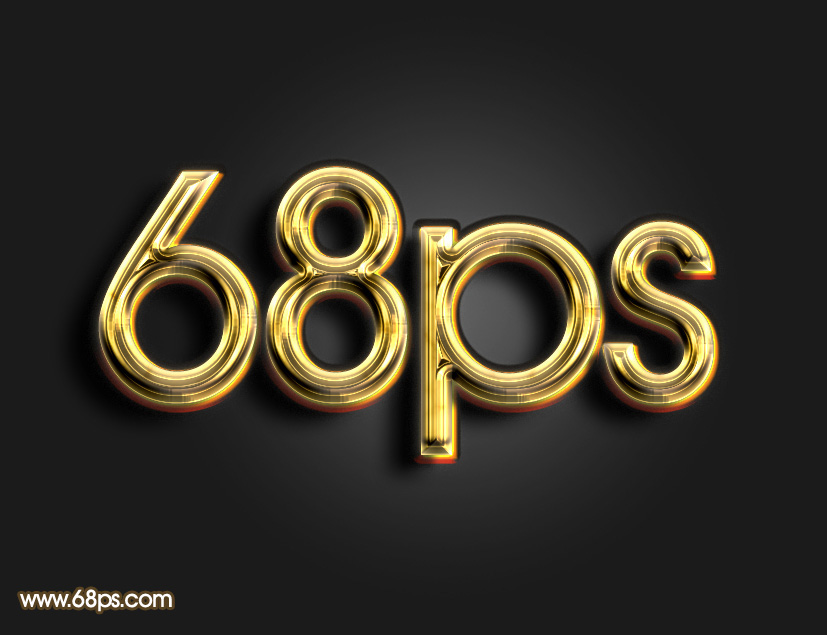
PS图层样式制作华丽的金色金属立体字
图层样式也可以快速制作立体字,只需要给底部的文字图层加上斜面和浮雕,把样式设置为外斜面,再设置高光和暗部颜色就可以得到立体面,后期再设置表面文字质感即可。 最终效果- 16.7k
- 0
-
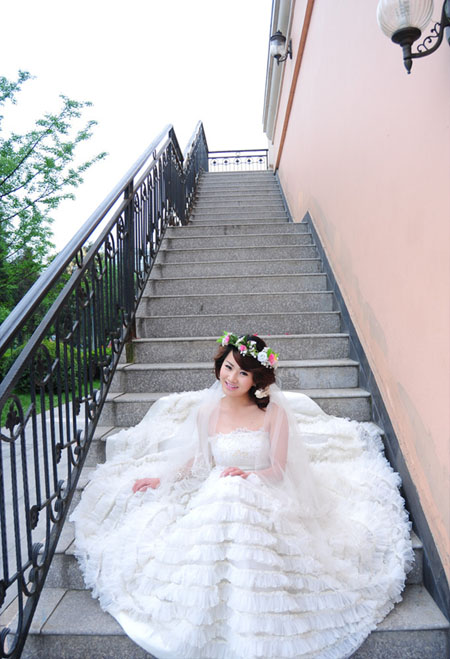
Photoshop调出楼梯婚片艳丽的蓝紫色
楼梯或墙壁是非常不错的拍摄场景。如果背景部分较淡,人物部分就不够突出。处理的时候可以用调色工具把背景加深深色,一般暗紫或暗蓝为宜。再适当美化一下人物部分,效果就非常有层次。 原图 最终效果 1、打开原图素材,创建可选颜色调整图层,对红、白、中- 15.1k
- 0
-
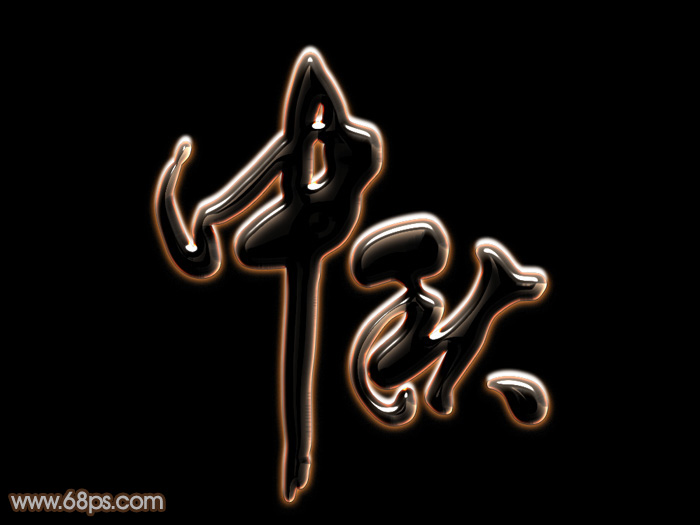
Photoshop制作漂亮的中秋发光字
效果字是用图层样式来制作的,先给文字外部及边缘增加发光效果,然后给文字中间部分也增加一些高光,这样文字整体就非常有层次感。 最终效果 点小图查看大图 1、把下图的文字素- 5.9k
- 0
-
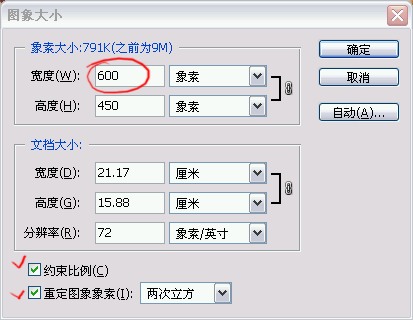
Photoshop如何用"插值"放大图像
很多朋友经常会问到怎样把小 图片 放大。其实,无论是 Photoshop 、其他图像处理软件、以及一些放大图像的“专用软件”,包括数码相机的“数码变焦”,采用的都是“插值”方法来放大图像,不同的只是“插值”的算法。 下面就让我们一起来看看“插值”放大到- 9.6k
- 0



-
¥优惠劵使用时效:无法使用使用时效:
之前
使用时效:永久有效优惠劵ID:×