

-
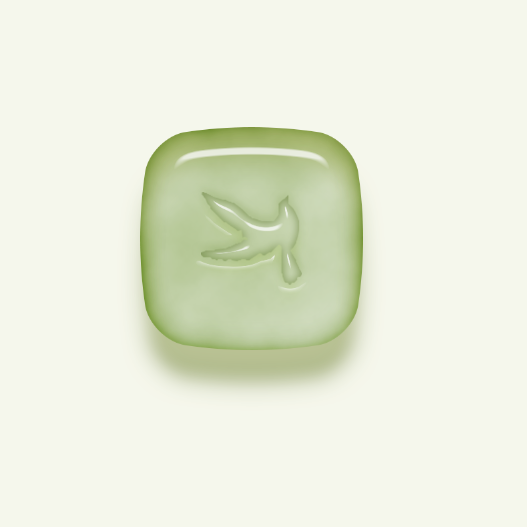
Photoshop制作一枚翠玉质感的图标
今天的文章,将会教你用Photoshop来制作一枚翠玉质感的图标,制作重点是PS的图层样式的运用,下面是效果图,喜欢的同学可以一起练习哦。 使用工具:Photoshop教程难度:初级 效果图:- 9.6k
- 0
-
-
PHOTOSHOP通道基础教程
通道的应用非常的广泛,我们可以用通道来建立选区,进行选区的各种操作。也可把通道看作由原色组成的图像,因此可利用滤镜进行单种原色通道的变形、色彩调整、拷贝粘贴等工作。将通道和蒙板结合起来使用,可以大大的简化对相同选区的重复操作,利用蒙板可将- 21.7k
- 0
-
用PS滤镜制作放射线效果
首先来做一个放射线条效果: 新建一个文件,最好是成方形的文件,大小可自定。 在文件中复制若干同等宽度和距离的线条, 方法很多, 我用的是按住ctrl(激活成移动工具),再按住alt键(复制),同时按住shift键(移动距离增加十倍),ok,按住alt敲向右的方- 23.2k
- 0
-
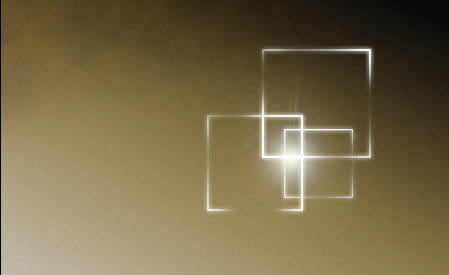
Photoshop制作光感渐隐线框效果
有朋友看到我做的照片里有这样的光感渐隐线框,其实这并不是个十分复杂的制作,下面我介绍一下Photoshop相片处理中光效的运用技巧。 究竟是什么让我们的图片这么丰富多彩?是光。 然而光又是那么不可捉摸,以每秒30万公里的速度划过眼前,不停息,就像飞逝的- 11.8k
- 0
-
-

PS制作透过云层的光线
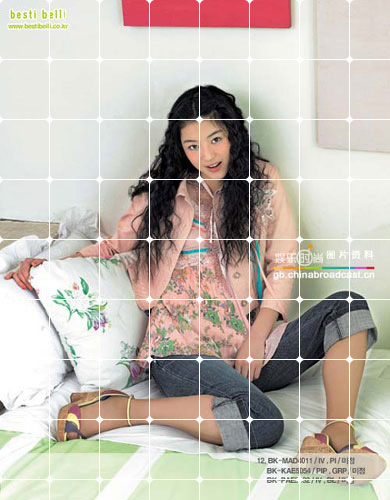
原图: 效果图: 1:首先,复制一个图层(ctrl+J) 2:选择套索工具(L),将透光区域套出并ctrl+shift+I反向,设置前景色为黑色(D),填入黑色(alt+Del) 取消选择(ctrl+D),图像-调整-色阶(ctrl+L),如图,将中间的控制点拖拽到最右边 :滤镜-模糊-径- 8.9k
- 0
-
PS将黑白美女照片上色
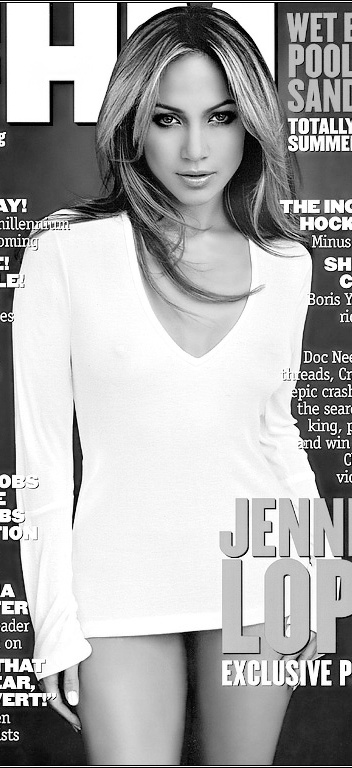
用调整图层上色可以随时调整自己不满意的颜色,而且衔接自然!对举棋不定的调色非常有帮助!我想大家也都会了吧,只是用了调整图层而已,但具体情况具体对待,调色的工具非常多,自己用最拿手的就可以了,结果是一样的,调色的方法总的来说有两大种,一类是- 8.9k
- 0
-
用Photoshop制作靓丽的超时尚唇彩
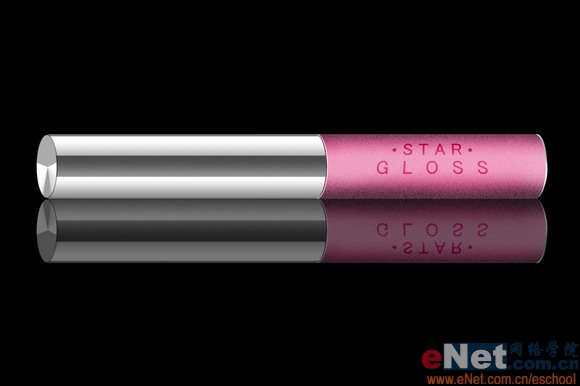
先看一下效果: 唇彩是爱美的MM挎包里必不可赛的化妆品,可爱的女孩,只需轻涂浅抹,就足以让唇彩悠然承载起整个季节的浪漫。下面我们用PS制作一只纯彩送给爱美的MM。 制作工具:Photoshop CS 制作过程: 1、新建一个背景色为黑色的文件,使用工具箱中的“矩- 4.8k
- 0
-
Photoshop CS3精彩体验之四:缔造完美曲线
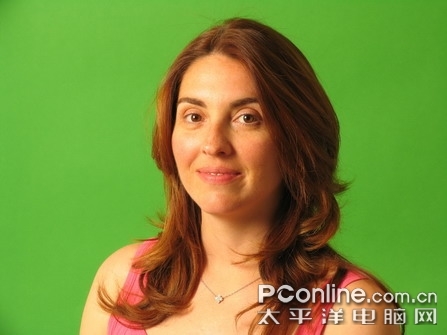
这次,我们来介绍一下Photoshop CS3调色方式的另外一项改进——曲线。笔者认为,这将会是一个备受瞩目的改进。下面,大家就跟着笔者来体验一下这个已经升级的曲线功能,你会发现,曲线功能在Photoshop CS3中真的变得更加完美了。 首先,打开一张没有调色的照- 2.4k
- 0
-

Photoshop中关于命令的应用技巧
键盘快捷方式(热键) 1、可以使用Ctrl+Alt+Z和Ctrl+shift+Z在历史状态中分别后退一步或前进一步,或者你也可以使用历史纪录调板中的菜单来执行步骤前进与后退的命令。使用这两个命令以及撤销命令[Ctrl+Z] 就能够在制定的历史状态与当前状态之间循环。- 2.6k
- 0
-
Photoshop绘制一个陶瓷杯
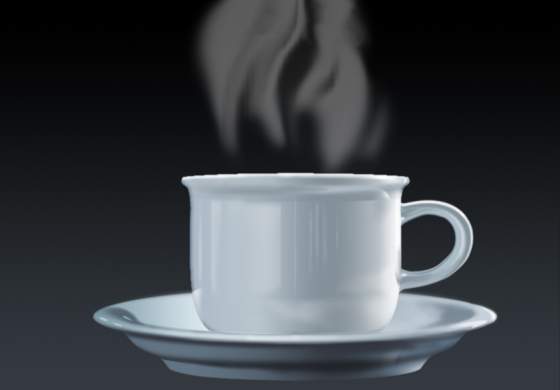
本实例主要运用了Photoshop的路径、蒙版、渐变等,需要仔细和耐心一些。 我们先用钢笔工具画出一个杯子的轮廓。然后再把它分割成几个部件。比如杯子,把手,盘子等等,再把轮廓储存成通道。 最终效果: 通道里的几个“部件”。把它们编上名字,这很重要,以后- 3.6k
- 0
-

Photoshop技术先进金属质感车标
用金属打制而成的标志不仅看上去质感十足,上档次,而且更加耐磨、耐用,下面我们用PS来制作一款站立的狮——标志车标…… 先看一下效果: 制作工具:Photoshop CS 制作过程: 1、新建一个文件,将标志托人文件中命名为标志1,效果如图01所示。 2、在标志1层- 9k
- 0
-
photoshop鼠绘逼真的金鱼
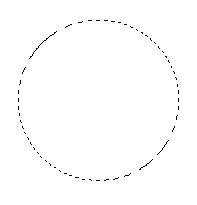
1、建文档 新建图层利用椭圆形工具(M)画个正圆选区! 2、设前景色为红色 背景色为桔黄色 用径性渐变填充 3、像下图那样按住ALT键 用选择工具 狂复制 4、现在把除背景层的所有图层合并为一个层为图层1 执行滤镜 扭曲 挤压如下图 5、复制图层1 并 命名为- 2.5k
- 0
-

Photoshop制作超酷钻石镶边文字
图层样式能制作出多种不同的特殊效果,本实例制作的文字通过浮雕效果、颜色叠加、图案叠加制作出文字特效,如果将这种效果将制作得到的文字运用到设计中,将会是非常漂亮的艺术效果。先来看看完成的文字效果。 下面就跟我一起学做效果吧。 (1)选择“新建/- 2.5k
- 0
-

Photoshop打造玻璃效果文字
最终效果图如下: 下面说说其中一个制作的过程。 一、在背景层中用渐变工具拖出一个如图圆形渐变。 二、新建一个台面层,用矩形选框工具拉出一个范围,并填上灰色。 三、新建一个文字层,随意写一个字,我就用我的名字“东”吧! 四、将“台面”层的边缘进行- 6.7k
- 0
-
-
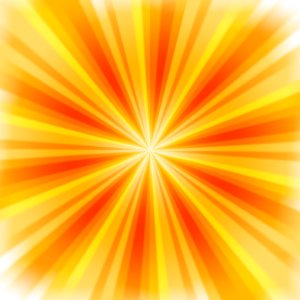
PS使用极坐标制作放射背景图案
本教程多次使用极坐标巧妙的把一些填充图案变成非常实用的背景图片,然后再变色及重新使用其它滤镜制作出很艺术的效果! 最终效果 1、新建一个30×5的透明背景图像,选择其中一半并填充黑色(可〖CTRL_+〗放大后选择)。然后将其定义为图案。 图1 2、新建一个3- 37.1k
- 0
-
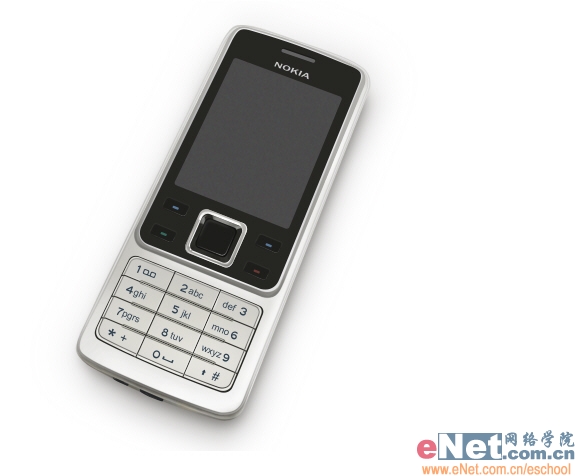
Photoshop鼠绘诺基亚手机
先看一下最终效果: 1.新建文件,用钢笔工具勾出如下图所示的路径,注意上部比下部要稍微小些,然后选择路径,右键选择填充路径,颜色值为R:204 B:203 G:198 2.将刚才创建的机身路径缩小调整,然后选择两个像素大小的画笔进行描边处理,再用减淡工具对机身- 4.3k
- 0




-
¥优惠劵使用时效:无法使用使用时效:
之前
使用时效:永久有效优惠劵ID:×