

-
-
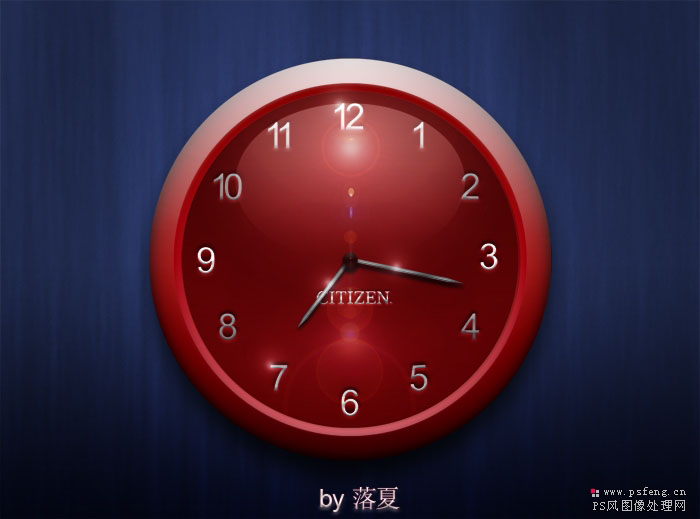
Photoshop制作一个漂亮的红色水晶壁钟
钟表是生活中最常见的,不过要制作出来还是要花一定心思和时间的。下面的教程将介绍如何制作一个壁钟。作者制作得非常细致,基本上每一步都有详细的说明,喜欢的朋友可以尝试一下。 最终效果 1、新建文档:2304 * 1708 px,分辨率:300。调出标尺:Ctrl + R- 4.8k
- 0
-
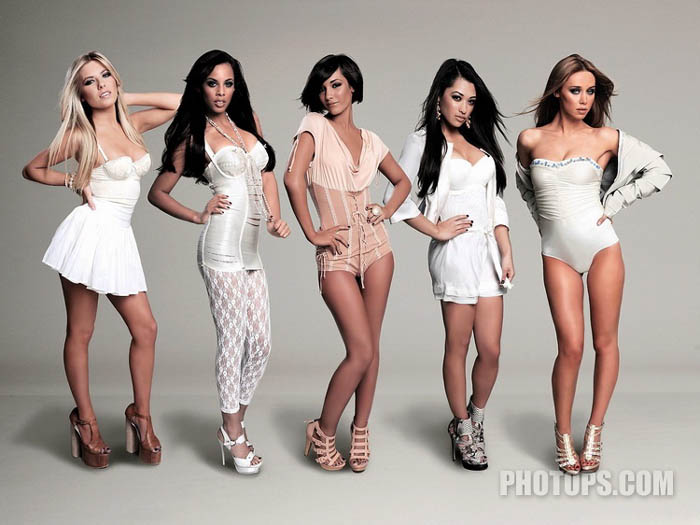
三步调出人物照片暗灰的中性色
本教程介绍比较单一的艺术色调色方法。大致过程:先用通道运算调出图片的强高光区域,然后用自己喜好的颜色填充选区并改变图层混合模式,即可得到非常不错的效果。 原图 最终效果1 最终效果2 1、打开原图素材,点通道面板。选择红色通道,执行:图像 运算,- 4.2k
- 0
-
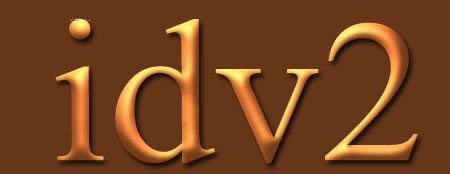
Photoshop制作简单的金色浮雕字效果
本教程的文字效果的制作用到了通道。大致的过程:先调出文字的选区, 在通道面板新建一个通道后填充白色,在保持选区的状态下执行几次模糊操作。然后回到图层面板用光照滤镜来加载通道的选区,即可看到漂亮的浮雕效果。 最终效果 1、首先创建一个500x500的图- 6.7k
- 0
-

Photoshop文字教程:清新活力的3D立体字
在这个教程中你将学习如何使用 形状工具、图层样式、路径等工具 制作3D文字 最终效果: 分析: 制作过程可以分三个部分 1、先做背景(渐变就能出效果) 2、文字制作,在二维软件制作立体效果,关键就在阴影和透视的处理,辅助线可以给我们提供很重要的参考。- 7k
- 0
-

Photoshop绘制一只茶杯
最终效果 1、新建一个800 * 800像素的文档,选择渐变工具颜色设置如图1,拉出图2所示的径向渐变作为背景。新建一个图层,用钢笔勾出杯子主体部分的路径,转为选区如图2。 图1 图2 2、选择渐变工具,颜色设置如图3,拉出图4所示的径向渐变。 图3 图4 3、新建- 15.9k
- 0
-
-
Photoshop快速将红玫瑰变成金色调
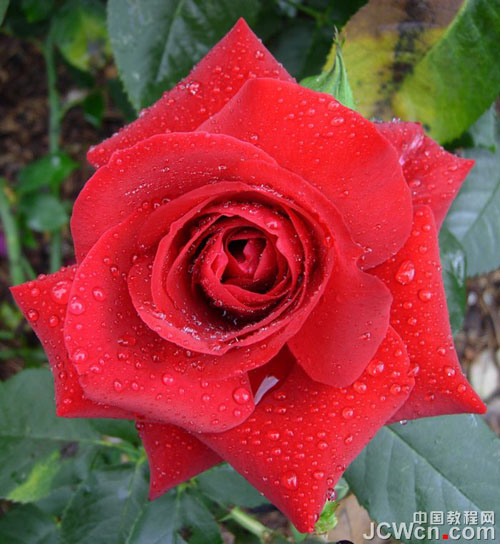
本教程的金色调色非常经典。大致过程:先用应用图像等去掉画面的绿色,并加强图片的高光亮度。然后是关键一步,载入红色部分的高光选区,再创建渐变映射调整图层,适当设置好渐变色,想要的效果就出来了。 原图 点小图查看大图 最终效果 点小图查看大图 1、- 14.9k
- 0
-
利用滤镜给夜景灯光增加星光效果
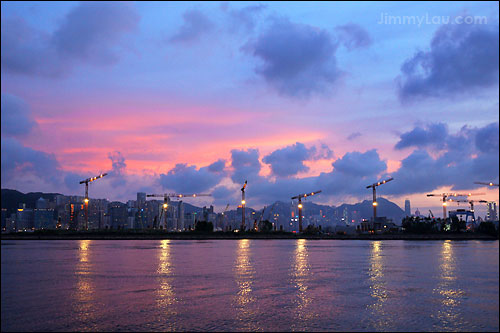
制作星光的原理非常简单。只需要把素材图片复制两层,分别用动感模糊滤镜模糊处理,只是两层模糊的方向要成90度角,然后改变图层的混合模式即可看到星光效果。 原图 最终效果 1、复制背景图层。 2、再次复制图层,因为星光是成对角的。 3、对副本2图层执行:- 8.1k
- 0
-

PS照片上色教程:金属色泽
利用PS可以对很多旧照片或灰色照片进行上色,本例教程将以一个简单的灰白金属块照片的上色过程进行讲述,主要涉及到钢笔工具、色相/饱和度、剪贴蒙版的使用,有兴趣的朋友可以一看! 效果图 原图 1、本例教程以photoshop CS5制作,其它版本通用,先在PS中打- 18.1k
- 0
-

-
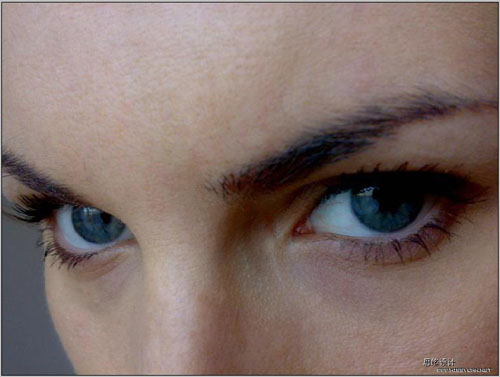
PhotoShop真实自然的皮肤磨皮教程
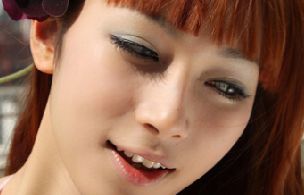
先让我们看看原始图和最终图的对比分析: 1、原图肤质凹凸不平,而且脸上的阴影比较重,肤色由于曝光稍有不足的原因导致色调偏黑,不够清新亮丽。 2、处理后的图层,肤质比较光滑而不失皮肤原有的肌理,脸部的阴影减淡但不至于完全削减,保留了人物的轮廓美- 9.3k
- 0
-

Photoshop打造夜光霓虹文字特效
本PS教程讲述用Photoshop打造霓虹字体特效。本PS教程属于初级教程。 最终效果图 图0 1、选择文件/新建菜单,打开新建或者Ctrl+N对话框名称为:PS打造霓虹特效字体,宽度:为800像素,高- 7.8k
- 0
-
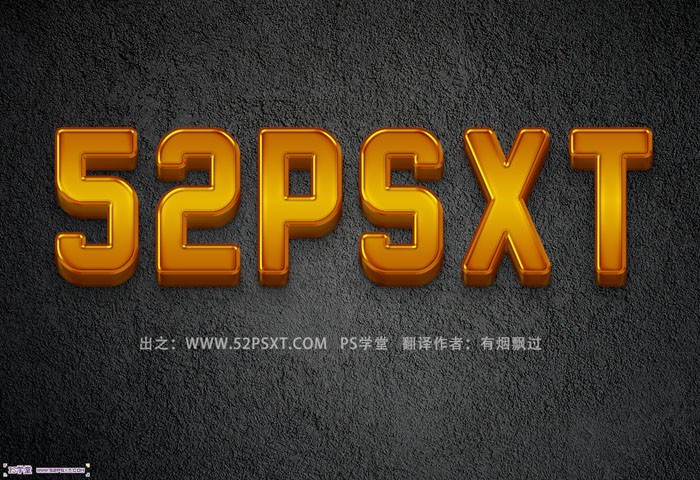
Photoshop快速制作精致的金色立体字
透视效果要求不是很高的话,制作立体字最快的方法就是用复制法。过程:先输入文字,用图层样式等加上质感和纹理。然后把做好的文字图层按一定角度复制做出立体面,后期调整文- 13.1k
- 0
-

超详细介绍PS修复严重损毁的旧照片
本次的教程绝对会是很多修图达人的最爱哟,来看看利用PS如何修复严重损毁的照片吧:) 工具:Photoshop 难易度:中级 耗时:10小时 原图: 最终结果: 除了利用PS调整照片的效果,还可以- 11.3k
- 0
-
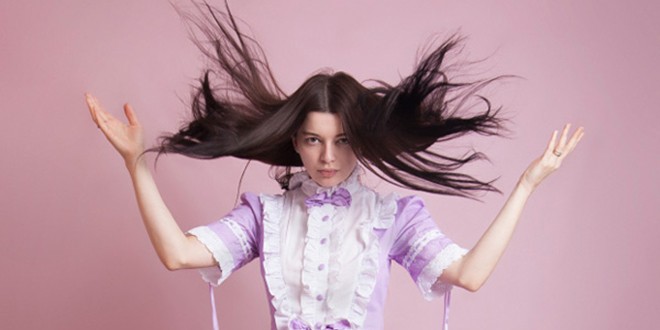
利用PS把照片背景处理的更加美观
我们经常会遇到照片背景很凌乱,出现褶皱,甚至有一些污点,这大大影响了照片的整体效果,那么怎么能让照片背景更加好看呢,别着急,小编告诉你怎么办。在这篇教程中,你将学- 15.1k
- 0
-
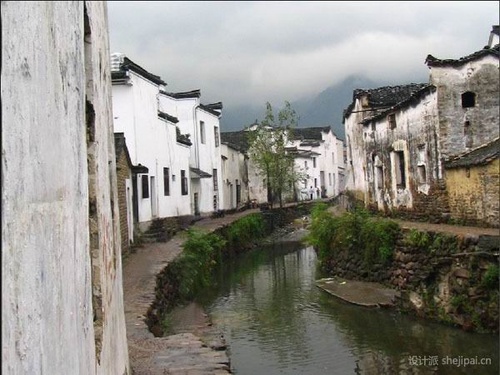
PS快速将建筑图片处理成水墨画效果
本PS教程的水墨画处理方法非常简单,只需要用Phootshop模糊滤镜中的特殊模糊适当模糊处理,然后调整一下颜色,再适当把图层柔化处理即可。 原图 图01 最终效果图 图02 1、打开原图素- 12.3k
- 0
-
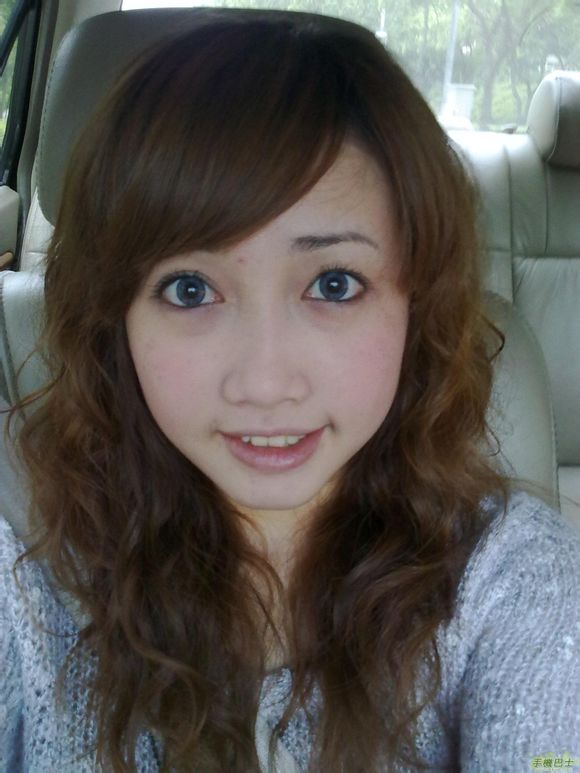
PS结合SAI把美女自拍照转为唯美的仿手绘效果
教程介绍的仿手绘方法有点难度,操作上基本接近纯手绘。大致过程:先在PS中调整一下颜色,明暗等;然后转到SAI中根据原图慢慢手绘,五官等的绘制跟仿手绘一样。 原图 最终效果- 12.7k
- 0
-
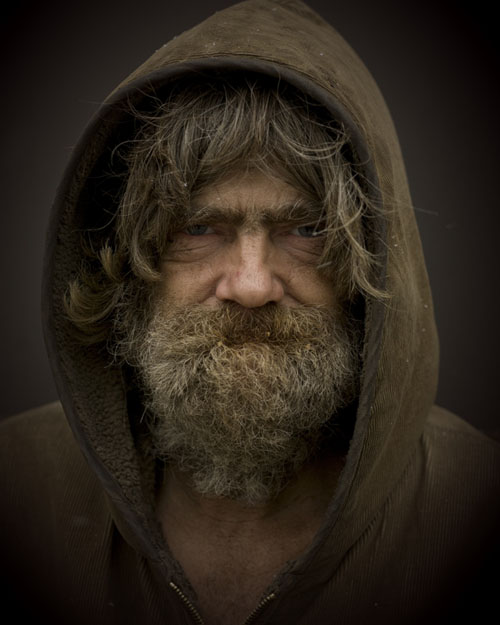
Photoshop调出低饱和高清人像效果照片
原图 最终效果 1、首先,让我们添加一个色阶调整层,加强整体的对比度,数值如下图。 2、现在让我们添加一个色相/饱和度调整层,减少饱和度。如果你喜欢,你也可以在此步骤使用- 11.6k
- 0
-
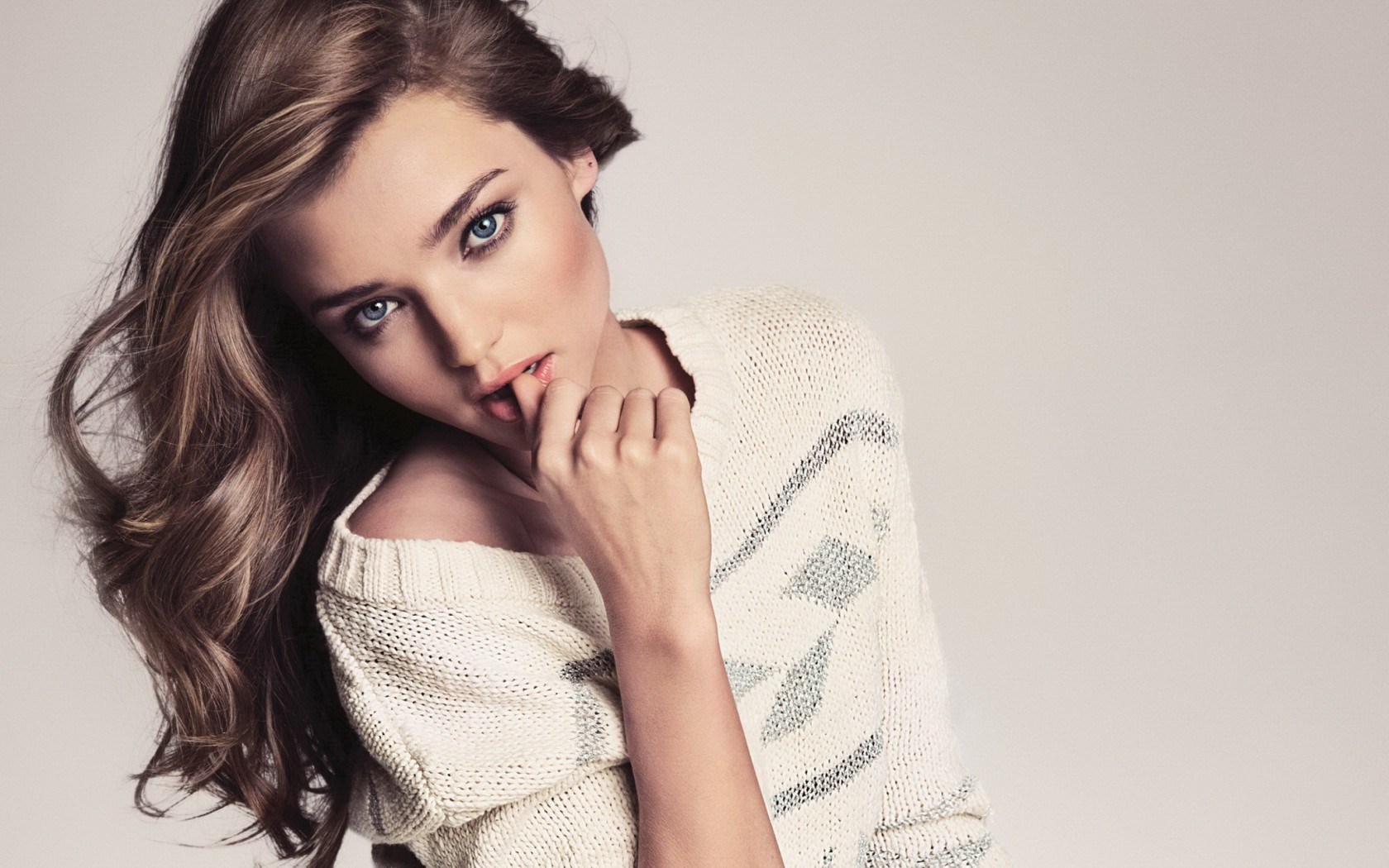
利用画笔及蒙版快速给人物加上动感喷溅效果
作者制作动感喷溅的方法非常实用,过程:先把人像单独抠出来,方法任意,并更换想要的背景;然后把抠出的人物图像复制一层,用液化或变形工具在需要加效果的区域做变形处理;- 25.5k
- 0
-
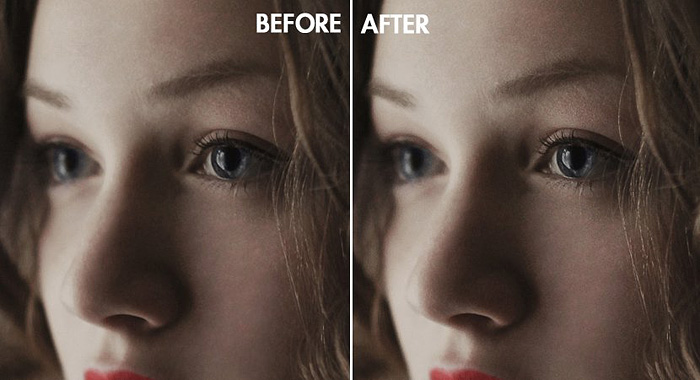
PS表面模糊工具将模糊图片变清晰
原理就是把图像反相后模糊非边缘区域,这样就能突出边缘。处理后的图片比锐化滤镜更精准,只是操作的时候稍微复杂一点。 最终效果 其它图片原图和效果 一、打开需要锐利化的照- 10.4k
- 0
-
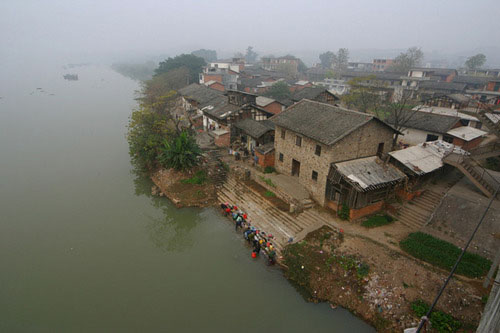
Photoshop快速把风景图片转为水墨画效果
作者转水墨画的方法非常实用。把背景图层多复制几层:底部的图层用调色工具大幅增加对比;中间两个图层用滤镜做出水墨画纹理出来;顶部图层再增加一些云雾及树藤等装饰得到想- 38.4k
- 0
-
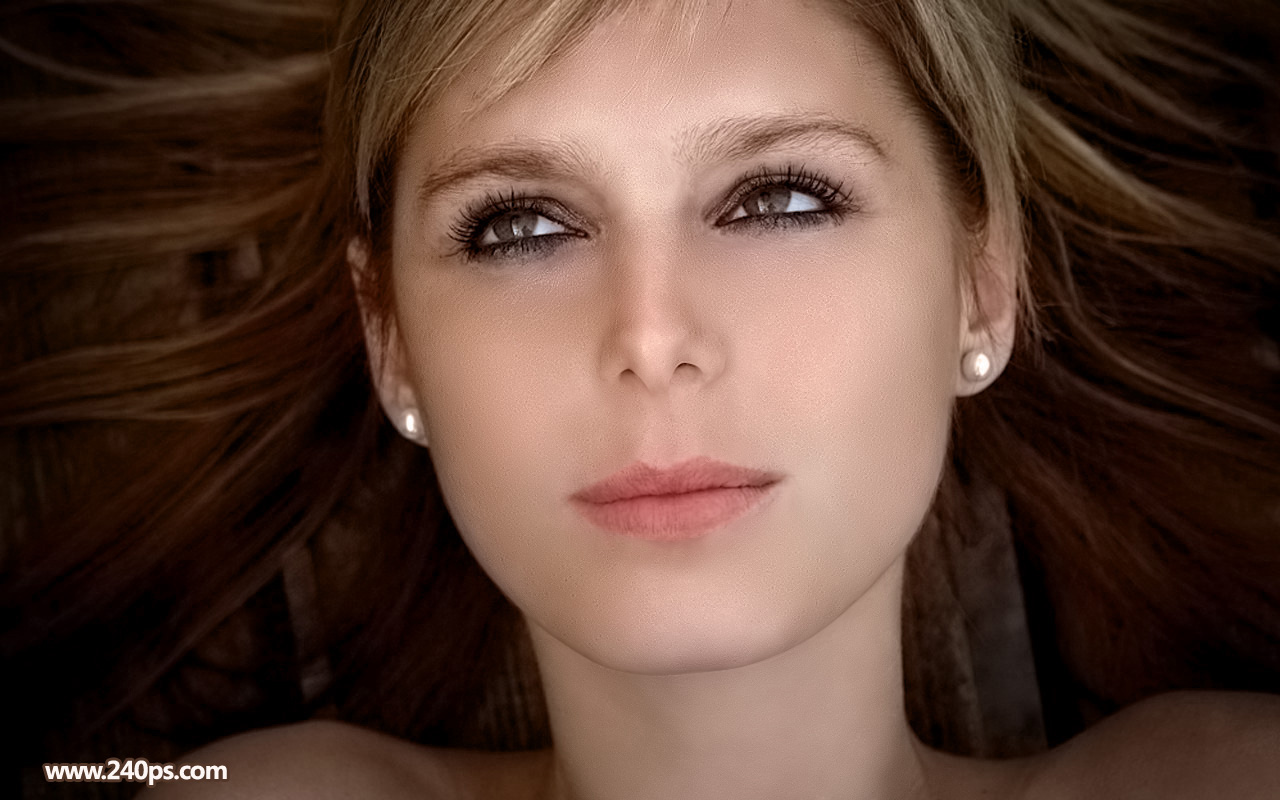
Photoshop通道和双曲线保细节去除人物脸部斑点
素材图片人物脸部的斑点是极多的,同时肤色部分受光不均匀,处理有一定难度。我们可以在黑白模式下,用通道配合双曲线给人物祛斑,这样不容易把皮肤弄花,同时肤色细节保持最- 9.5k
- 0




-
¥优惠劵使用时效:无法使用使用时效:
之前
使用时效:永久有效优惠劵ID:×