

-
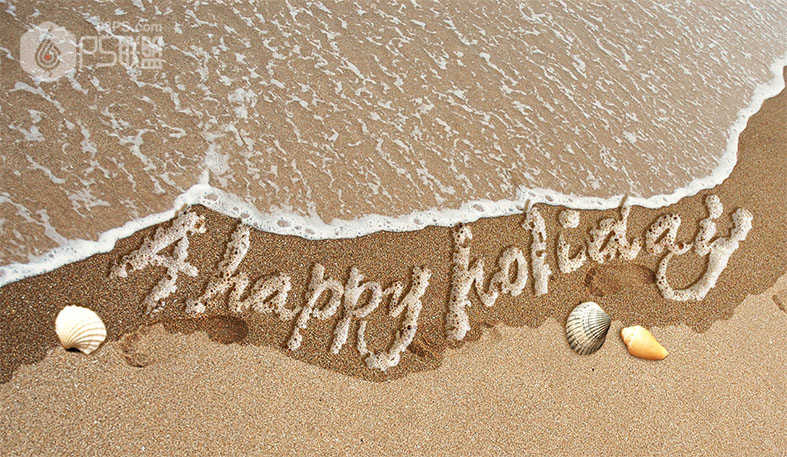
photoshop制作沙滩上的泡沫字效果
夏天马上就要来了,我们去海边游玩时总会拍许多美美的沙滩照,如果你在拍回的照片上加上泡沫字发到朋友圈,一定会与众不同的。 教学中我运用了钢笔路径输入文字,然后用素材图- 4.4k
- 0
-

PS抠图教程:抠取透明气球并换背景
原图中气球素材有一点透明,抠图的时候可以把暗部和高光分层抠出,并把暗部图层设置成自己想要的颜色,高光图层设置为白色;然后可以调节暗部图层不透明度来增加透明效果。推- 6.6k
- 0
-
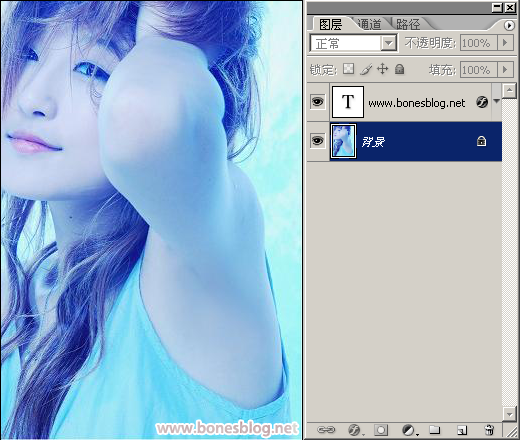
Photoshop快速调整偏色照片
在我写这个文章之前,已经有很多前辈和达人对如何调整色偏做了深入的研究和讨论。为了不让读了我文章的人们扔我砖头,我先做一个声明。 本教程的方法只适合本教程的图片,如不能适用其他图片,纯属意料之中。 关键字:色偏、中性灰 关于中性灰的争论已经很久- 15.7k
- 0
-

-

Photoshop制作半透明的橙色玻璃图标
作者寄语:一个图标跟画一幅油画差不多,也是经历起稿,形状,大色块,细节这几步来做的,只不过做图标没油画那么有艺术气息罢了。这个教程只当做参考之用,并不是什么标准,我们还是得在不停的实践中找到属于自己的技巧,形成自己的风格。 最终效果 1、新建- 7.5k
- 0
-

photoshop制作圣诞雪花文字
圣诞将至,飞舞的雪花再加上红色的圣诞套装是圣诞不可以缺少的元素,下面我们就来制作这款圣诞文字,表达我们对圣诞的期待! 最终效果图 1.新建一个500px * 290px的文件背景填充深蓝色:#253866,以便突出雪花的颜色。然后选择文字工具打上文字字体请选用比较- 4.6k
- 0
-
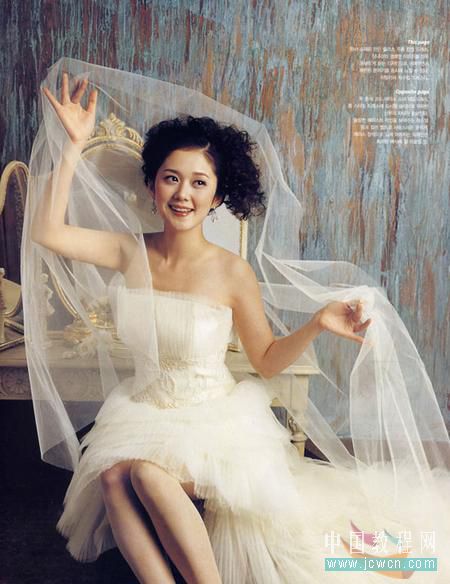
Photoshop复杂背景抠婚纱教程
复杂背景的婚纱抠图,若想得到好的效果就得综合运用很多工具来实现,今介绍一个复杂背景抠取婚纱的实例,本方法适应颜色较深的新背景,较浅颜色的新背景还要另当别论。 原图: 效果: 方法步骤: 01、打开图片,ctrl+j得到图层1,点击红圈处新建图层2,放于- 15.2k
- 0
-

Photoshop绘制一个精致的水晶地球
本教程介绍水晶地球的制作方法。思路和制作水晶球体的方法差不多,先要制作出透明感觉的水晶球体,然后再加上地球。要注意好整体的光感! 最终效果 1.新建一个图层背景填充为黑色,然后画一个浅绿色的圆,效果如下图 2.设置这个图层的图层样式,设置一个内阴- 6.1k
- 0
-
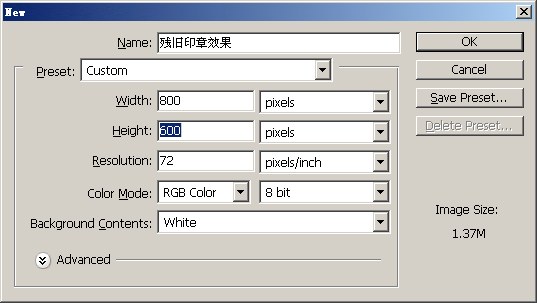
Photoshop制作印章效果
编者按:使用Photoshop制作残旧的印章效果文字有多种方法,例如可以使用云彩滤镜。本文作者介绍了另一种实现方法,要点是对特定素材图片的阀值进行调整获得不规则的选区。 1、新建一个文档,宽度和高度按你的需要设置。这里使用了宽,高分别为800*600,白色- 138.8k
- 0
-

120条Photoshop新手必看技巧
Photoshop越来越强大了!试图掌控它的全部特性是不现实的(更何况有那么多隐藏的功能!),那么我们不妨收藏一下大神们总结的这120个PS技巧,偶尔翻看一下,让自己的设计更强大更- 65.8k
- 0
-

Photoshop制作美味的巧克力夹心饼干字
文字部分由两层构成:巧克力表层和夹心部分,表层部分直接用图层样式制作,边缘部分用蒙版擦出一些小孔;夹心部分可直接使用素材;后期在添加新一些装饰素材丰富画面。 最终效- 3.9k
- 0
-

Photoshop打造超酷的火焰汽车
效果图看似比较简单,其实部分细节的制作是比较复杂的。如车身上的火焰,需要多次用滤镜等做出轮廓,然后再调成火焰的颜色。其它的火焰也需要自己慢慢变形处理做成符合需求的。 最终效果 点小图查看大图 1、打开Photoshop,创建一个新的文档。请用黑色和红色- 13.9k
- 0
-
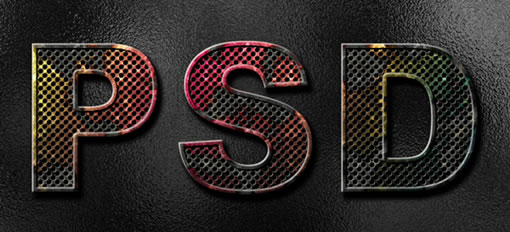
photoshop中制作锈蚀文字效果
翻译:梧桐 原文作者:Eren Goksel 英文原文: http://psd.tutsplus.com/tutorial ... ext-with-photoshop/ 最终效果预览: 第一步: 首先我们需要定义一种点状样式. 建立一个100x100像素的新文件,分辨率设置为300像素/英寸。背景填充为黑色。采用椭圆选择- 4.4k
- 0
-

-
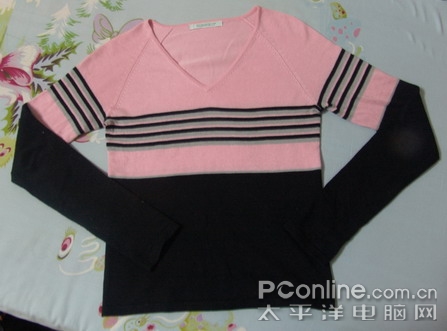
Photoshop CS3精彩体验之六:快速选取新定义 轻松DIY商品靓照
随着网上交易的风头越来越劲,这年头已经不再是相互见面问“你吃了吗?”的时代了,或许有一天我们会问:“你在网上开店了吗?”,呵呵。虽然有点夸张,但是不论是淘宝还是易趣,或是其他形形色色的网上购物平台,拥有一个自己的小店已经不只是梦想了。但是- 2.8k
- 0
-
-
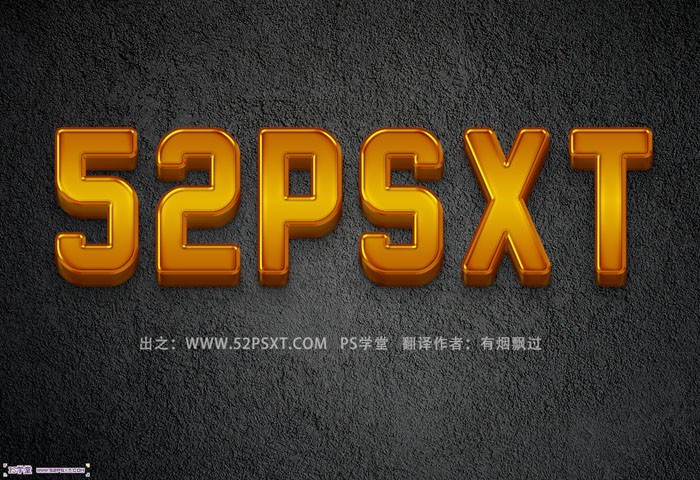
Photoshop快速制作精致的金色立体字
透视效果要求不是很高的话,制作立体字最快的方法就是用复制法。过程:先输入文字,用图层样式等加上质感和纹理。然后把做好的文字图层按一定角度复制做出立体面,后期调整文- 13.1k
- 0
-
Photoshop把照片打造成黄金效果
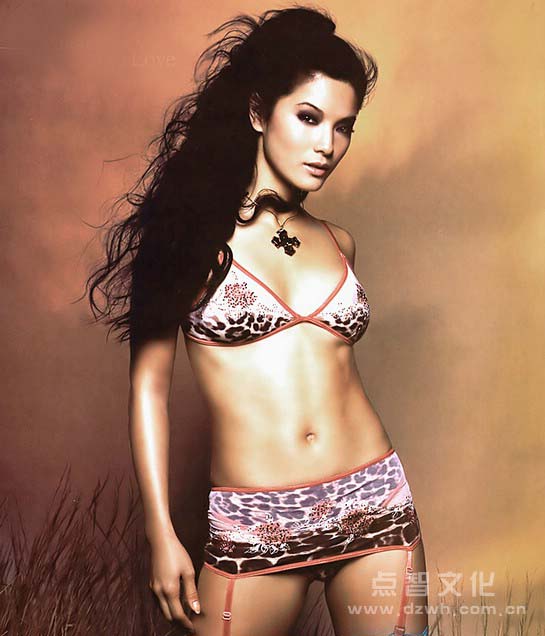
原图 最终效果图 1、打开如(图1)所示的素材图像。选择钢笔工具并设置其工具选项条如(图2)所示。 《图1》素材图像 《图2》钢笔工具选项条 2、使用钢笔工具沿人物的身体边缘绘制如(图3)所示的路径。 在钢笔工具的选项条上选择从路径区域减去命令按钮,在人物的- 8.8k
- 0
-
Photoshop为衬衣更换颜色
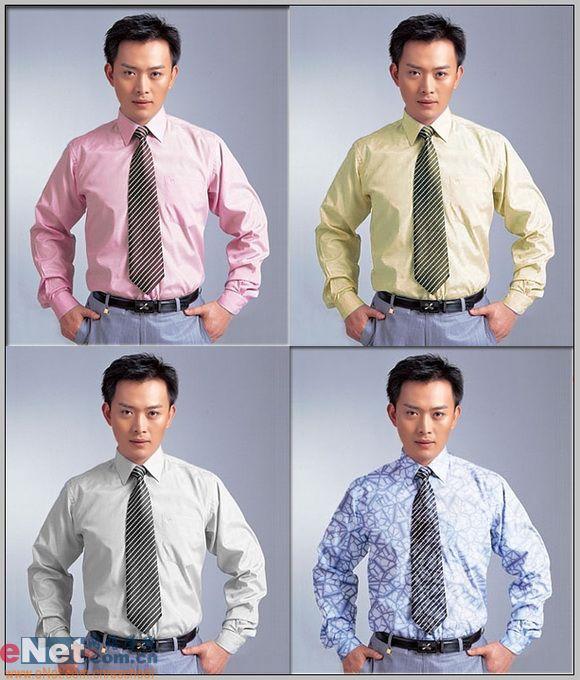
完成图: 图:完成图 原图: 图:原图 变换过程: 1、打开一张衬衣图片,Ctrl+J复制一层。这是个好习惯,万一处理坏了可以直接删除,不会影响原图。 图:Ctrl+J复制一层 2、用磁性套索工具勾出衬衣的轮廓。对付这种轮廓清晰的图,磁性套索工具对钢笔工具省事- 11.9k
- 0
-
Photoshop的USM锐化功能详解
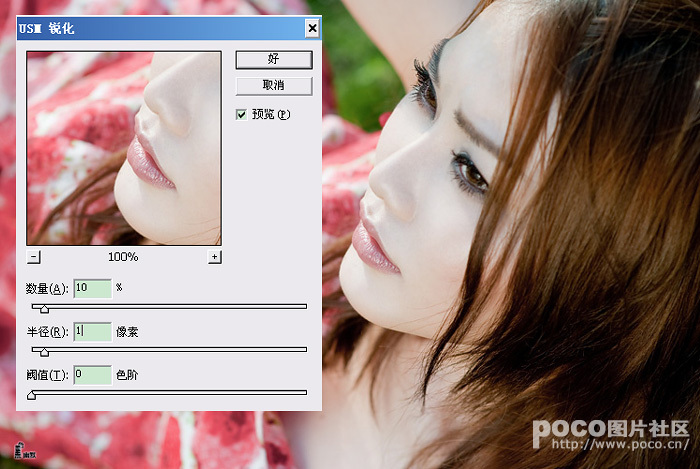
作者说本来是可以直接说步骤的,但一一列出来对大家并没有意义。如果不先了解USM锐化之中数量、半径、阀值三项,你就是只懂得招式,学不到内功,不能把USM锐化灵活运用起来。 先解释有关USM锐化的3个名词: 数量:控制锐化效果的强度。 半径:用来决定作边沿- 45.6k
- 0





-
¥优惠劵使用时效:无法使用使用时效:
之前
使用时效:永久有效优惠劵ID:×