

-
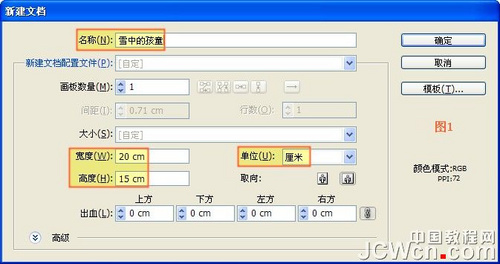
Illustrator CS4鼠绘堆雪人的孩童矢量插画
本例介绍运用 Illustrator CS4 来绘制一幅在地地上堆雪人的孩童插画,教程详解的非常详细,从天空背景、树木、雪人、人物的绘制都有详细的过程,对掌握AI绘图工具以及了解绘制卡通插画的技巧均有很大的帮助,希望朋友们喜欢~~ 首先打开AI软件,建议您使用AI C- 10.6k
- 0
-
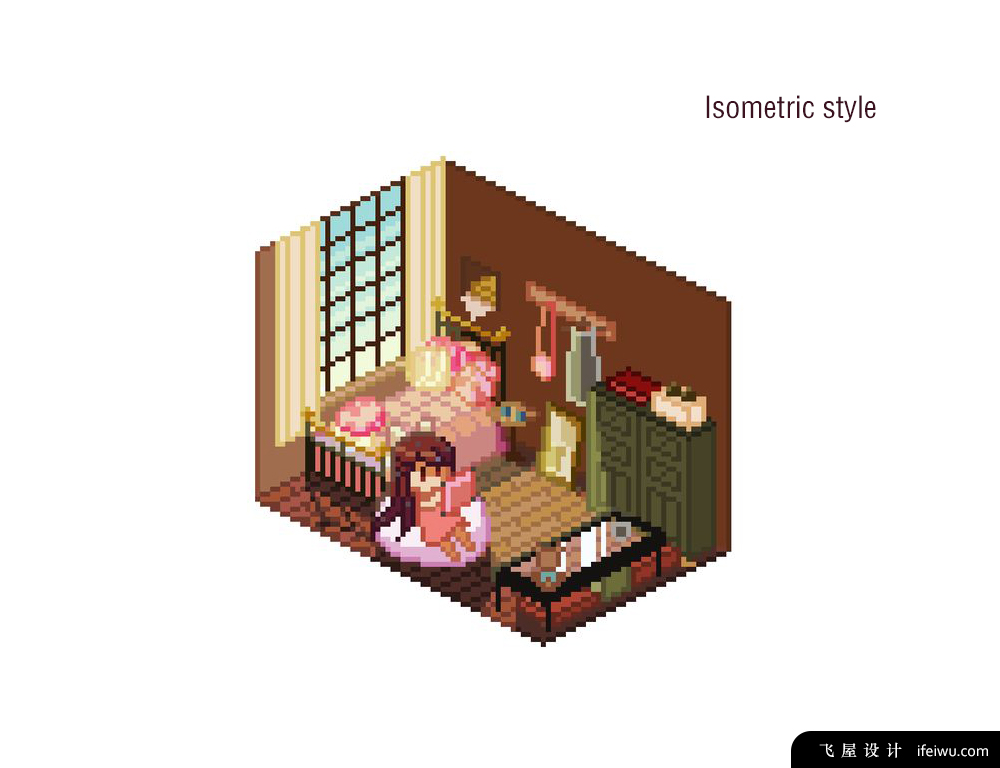
用AI绘制3D等距立体梦幻风格插画
前言 以前曾经写过一篇关于立体风格的文章,那时刚接触到这类风格,还没有一个全面的总结。严格说,经过一段时间了解,现在比较正式的称呼是等距立体风格(isometric style),今天- 27k
- 0
-
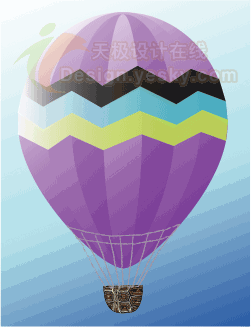
Illustrator简单绘制热气球
如果我有一个热气球,或许会用它漂洋过海,做一个环球旅行——幻想一下也不是坏事。今天我们来练习使用Illustrator绘制一个矢量热气球,其中较多地运用了图形的渐变填充。 先来看一下最终效果: 最终效果 本文以中文版Illustrator CS2为例,其它版本的Illust- 17.3k
- 0
-
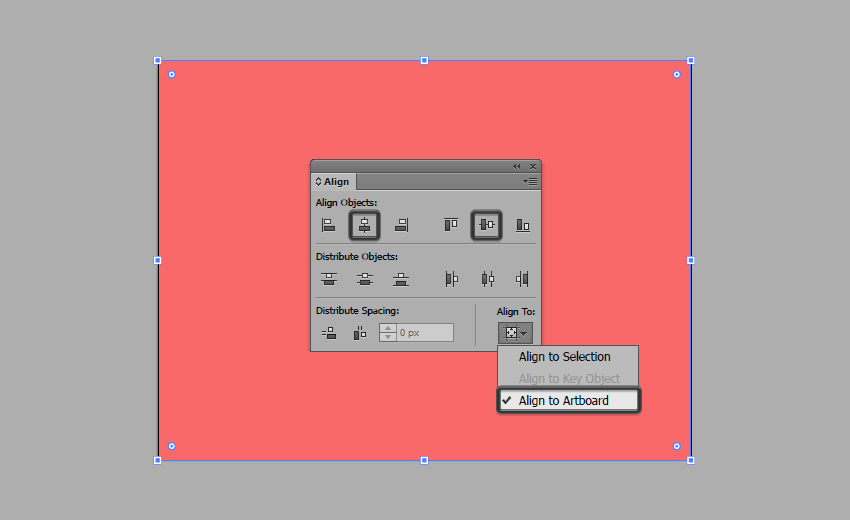
Illustrator绘制一个掌上游戏机
1.创建背景 今天给大家带来一个有些老的教程,但是练习技法什么的还是不会老哈! 步骤1 我们可以创立两个文件图层,一个叫背景,一个叫游戏机,然后我们确保位于正确的图层上- 6.8k
- 0
-
Illustrator CS绘制矢量精细图标详解
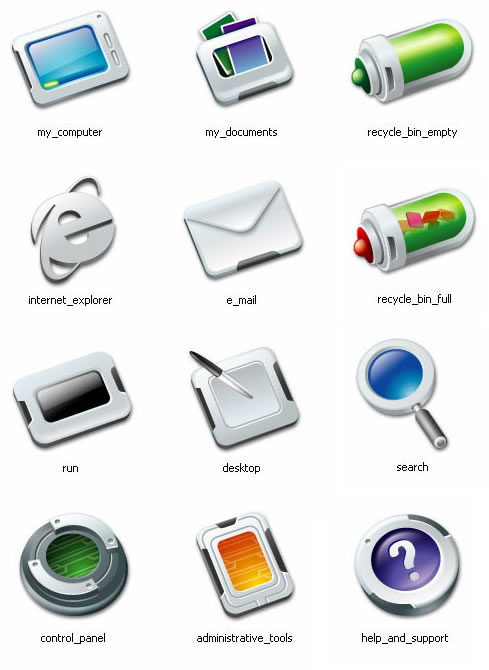
图标是界面设计领域重要的一项设计内容,这次我们以在 2004 度中由 stardock 公司主办的 GUI 国际奥林匹克大赛中获全场大奖的图标包的 The Last Order 中的一个图标作为例子给大家讲述一下图标制作的详细过程。 下图是这套图标的部分截图。 教程中所应用到的- 11.8k
- 0
-
AI+PS画可爱的招财猫插画Banner
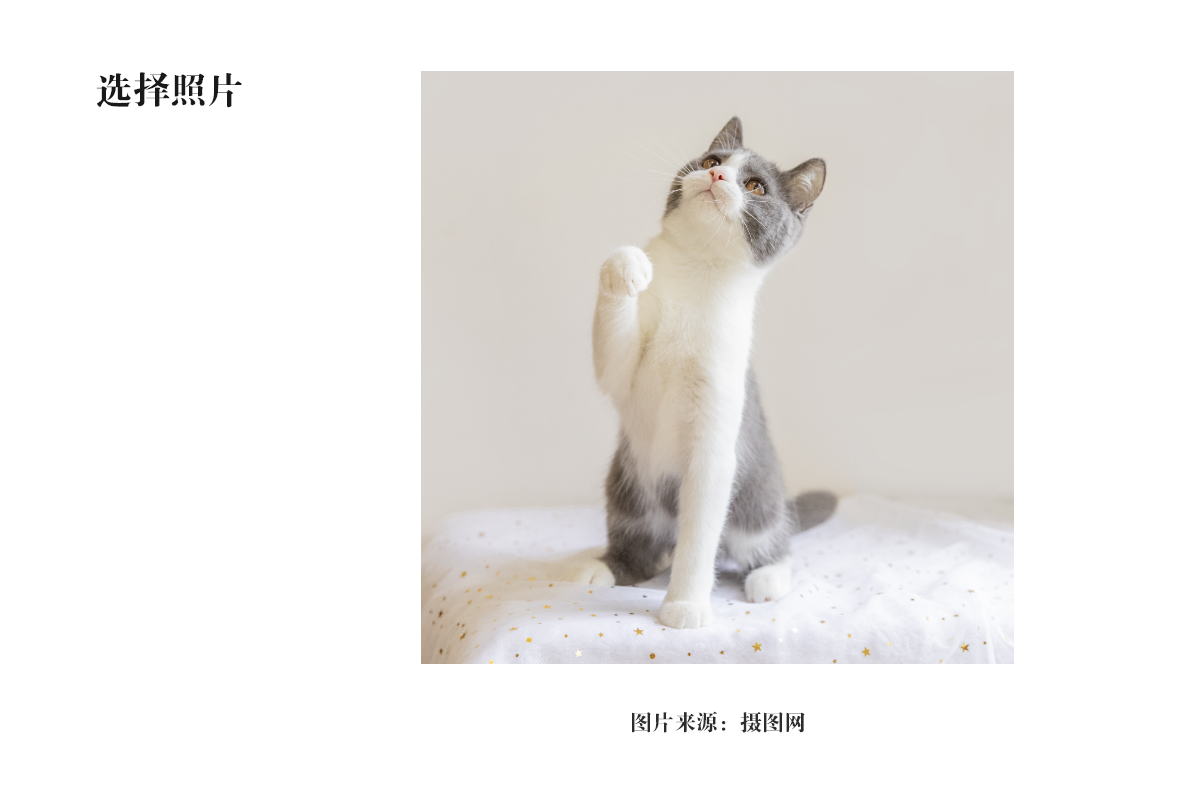
前言 插画作为Banner元素之一,只要学会创作小场景,利用场景元素,就能制作出自己原创的插画Banner。下面这篇文章重点就通过创作一只小猫咪出发,用小猫咪作为素材设计一张插画风- 9.4k
- 0
-

Illustrator绘制三维效果logo
设计中经常会需要一些3D的字体效果或是3D的图形化icon,很多时候可能翻遍素材也难以找到自己想要的角度或是图形,不如自己来动手做一个立体logo。 选择用Illustrator软件来制作三维logo是再好不过了,因为矢量图能无限放大细节也不失真,满足印刷的需求,比3- 82.6k
- 0
-
用Illustrator9 制作CD盘面
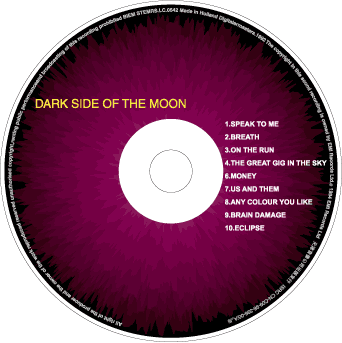
Illustrator自带有一个cd盘的模板可供使用,我们就用它略作修改吧.Illustrator安装目录下的(或者你直接使用windows查找文件)sample FilesTemplate SamplesCDROMLabel.ai,打开它。(推荐另存它,并在另存的文件中编辑) 先来看看完成的效果图: 我们打算作- 7.2k
- 0
-

Illustrator制作矢量3D图标
利用Illustrator的三维功能,我们可以做出很多简单漂亮的示例三维logo效果。 1、3D文本 选用Illustrator字体工具输入“3D Logo”。然后在 效果 菜单 选择 弯曲 选择 弧度 ( Effect >Warp > Arc )做如下设置: 2、三维挤压与导角 然后在 效果菜单 选择 三- 13.7k
- 0
-
Illustrator使用3D效果制作质感的网页按钮
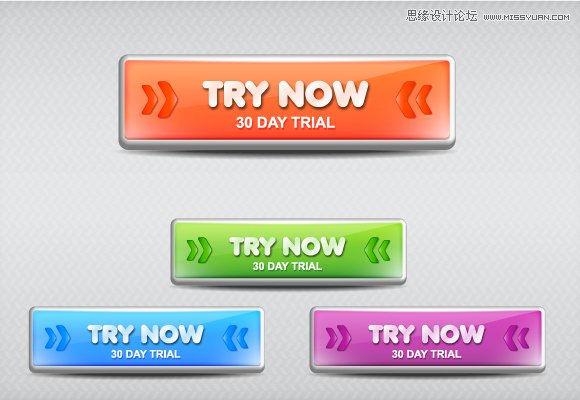
这篇文章中我们将通过使用Adobe Illustrator中的3D效果来创建一组网页按钮。为什么要用这种方法?原因是这种方法替代了使用不同的笔刷和其他工具来创建高光和阴影,只需一步就能实现,充分利用了现成的光线设置和斜角形状。让我们开始! 最终效果图: 第一步:- 14.7k
- 0
-
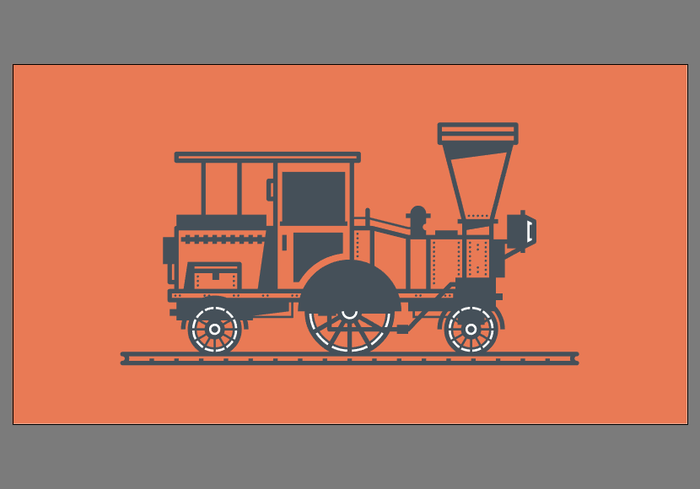
Illustrator绘制复古蒸汽火车插画
在今天的Illustrator教程中,我将带领大家学习如何使用Illustrator软件的一些基本几何形状和工具来创建复古风格的火车插图。希望朋友可以喜欢。 先看看效果图 设置新文档 首先创建一个- 17.7k
- 0
-
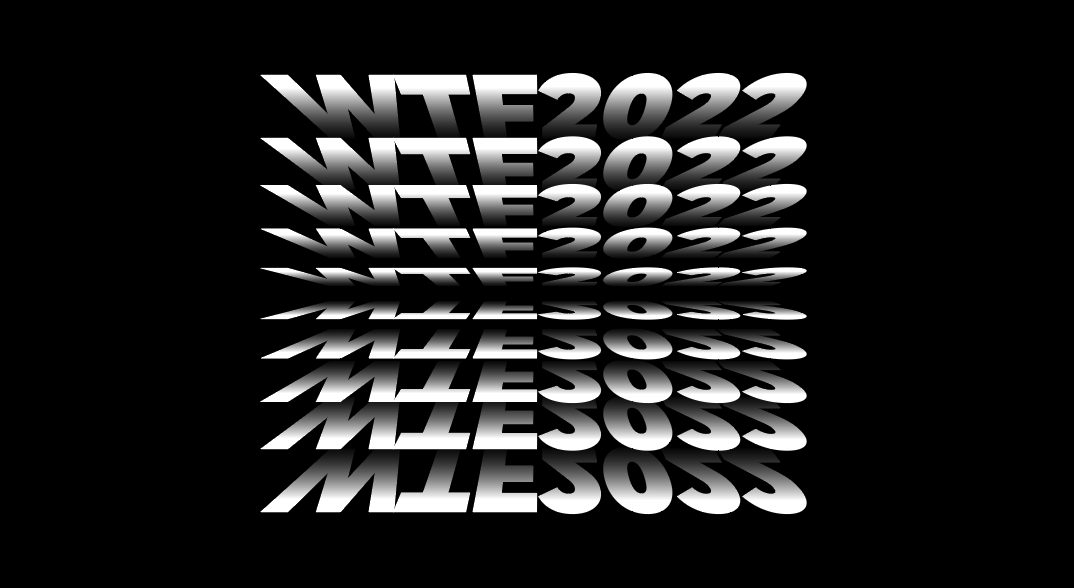
illustrator混合命令,实现酷炫层叠字体海报封面
illustrator有很多便捷的功能,而且使用简单,今天的illustrator教程将教大家用Ai中的混合命令做酷炫的封面效果图,我们一起来学习吧! 这种翻页效果也常见于海报设计中,如下: 做法- 9.9k
- 0
-
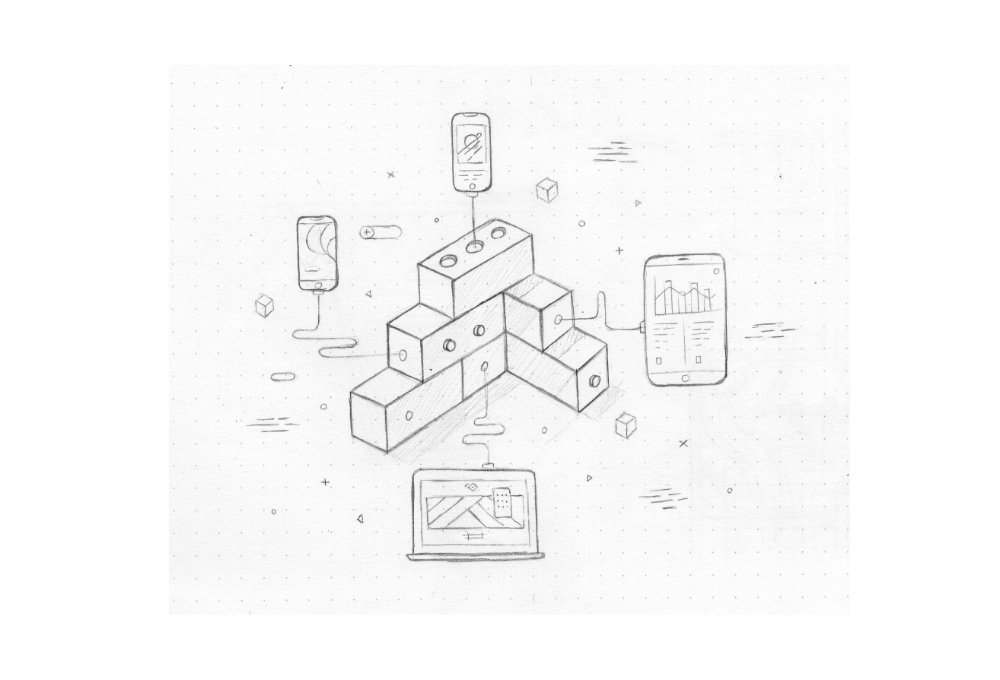
Illustrator打造线体扁平风格宣传海报
前言 扁平风格的插画可以是采用线来表现,这和大部分线性图标的制作方法类似,所不同的是,图标的规模明显小一些,所要兼顾的图形也要少得多。线是一种值得我们探索的图形表现- 5.5k
- 0
-

-

AI绘制热气球插画教程
用AI绘制质插画(笔刷制作) 在开始绘制前,我们还是老规矩,创建四个图层文件夹来管理我们的图层! 1. 如何创建背景 一旦我们完成了文档的分层,就可以开始绘制实际的插画了,- 10.1k
- 0
-

Illustrator10绘制苹果风格的按纽
用Photoshop可以制作各种各样漂亮的按钮,其实它的姊妹软件Illustrator拥有强大的渐变和透明功能,也可以制作漂亮的按钮。 下面我介绍用Illustrator10制作有苹果网站风格的按钮。 主要用到渐变、色彩、图层模式、阴影滤镜等工具。 选择菜单文件新建,新建一- 5.6k
- 0
-

illustrator版式教程: 神奇的Ai变形工具
又到了Adobe illustrator版式教程的时间了,今天给大家带来的是5个Ai小技法,简单又实用,看完记得去操作练习一下,多的不说,咱就直接开始整活了。 ● 内容呈现 NO.1 神奇的Ai变形工具- 24.5k
- 0
-
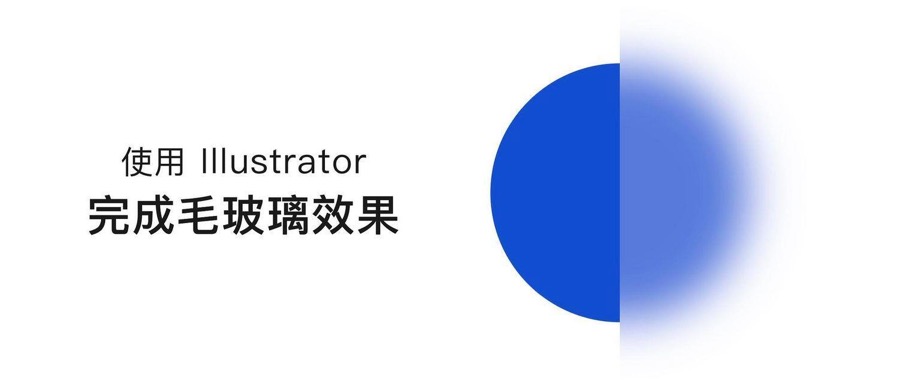
使用illustrator绘制毛玻璃效果
简单实用的毛玻璃效果,如何绘制?今天用illustrator来教你怎么绘制出来,一起来学习吧! 步骤/教程: 01、绘制两个相同的图形; 02、其中一个使用效果 模糊 高斯模糊,调整模糊数值- 23.4k
- 0
-
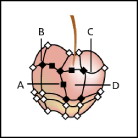
illustrator中渐变网格工具使用解析
当你生成一个渐变网格物体时,这几条线叫网格线,在网格线间相交的点叫网格点(除此以外的点叫节点),四个点围成的面积叫网格面片。(见下图) A. Anchor point 节点 B. Mesh point 网格点 C. Mesh line 网格线 D. Mesh patch 网格面片 原理:渐变网格通过拉伸- 15.3k
- 0
-

Illustrator制作斑马条纹艺术字
本教程主要使用Illustrator制作斑马条纹组成的艺术字,非常可爱的一个效果,像是斑马纹理组成的,推荐给朋友学习,希望大家可以喜欢。 先来分析一下教程的效果,看看那些工具比较- 10.9k
- 0
-
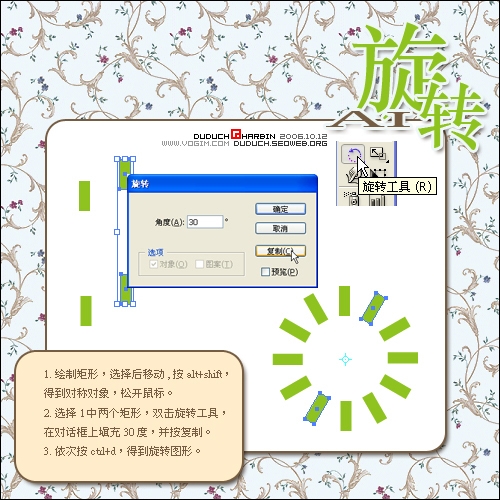
Illustrator旋转工具绘制丰富图案
嘟嘟虫:学过Illustrator的人都一定记得旋转工具,但大部分人都只用它进行简单的旋转工具,殊不知它还能做出很多漂亮的效果。 今天就从最简单的时间刻度开始,大家一起玩转AI的“旋转工具”。 我们可以采用两种方法去制作时间刻度,这两种方法是其他玩法的基- 6.4k
- 0



-
¥优惠劵使用时效:无法使用使用时效:
之前
使用时效:永久有效优惠劵ID:×