

-
-
在CorelDRAW中制作立体齿轮
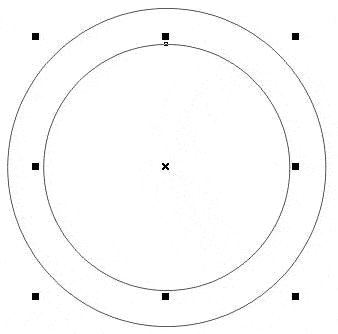
(1)打开CorelDRAW,按着Ctrl键,使用Ellipse Tool画一个圆形;然后将它复制,并按着Shift键向内拖动这个复制对象将它缩小;选中这两个同心圆,按Ctrl+L键进行组合,现在得到一个圆环,这是齿轮的轮盘,如图。 (2)现在制作一个轮齿。使用Rectangle Tool画- 9.2k
- 0
-
CorelDRAW绘制质感的橙子和冰块
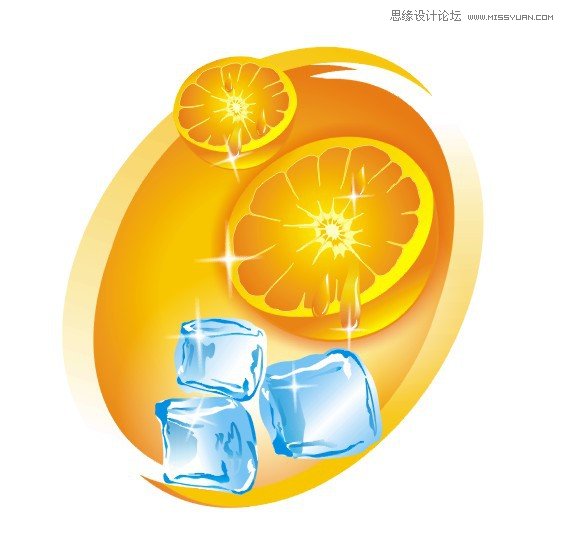
效果图: 1、先将冰块的大致轮廓画一下,渐变填充; 2、由于冰块有较强的透视效果,所以我们要把明暗对比度的细节做的更突出(也就是拉渐变) 3、渐变填充(主色为C100、M0、Y0、K0辅色为C40、M0、Y0、K0),我相信大家都会的吧,这里就不一一做演示啦。 好了,效- 20.4k
- 0
-
Coreldraw绘制小鱼Nemo
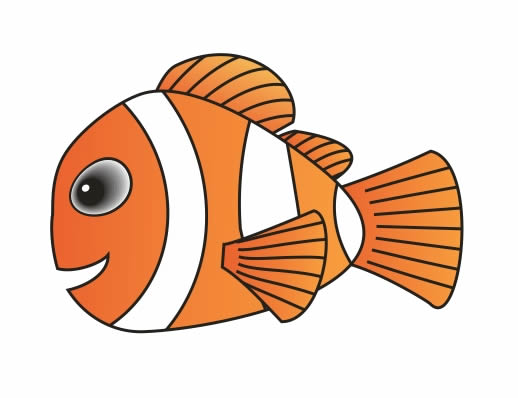
今天我们来练习一下用Coreldraw绘制海底总动员中活泼可爱的小鱼Nemo…… 这次我们要用到贝塞尔工具,交互式填充和调和工具以及造形命令中的“相交”和“简化”。看下完成图吧: 制作步骤: 1、用贝塞尔工具画出小鱼的身体,选择工具栏中的交互式填充工具(快- 12.4k
- 0
-

Coreldraw造型工具与交互设置画蝴蝶
利用Coreldraw的交互式工具可以制作出一系列特殊效果,通过变形对象,给对象添加新的元素或改变对象外观等多种操作,使其达到不同的效果,本文以制作蝴蝶为例,介绍造型工具和交互式工具的使用。 花蝴蝶预览效果图 一、贝塞尔造型工具绘制蝴蝶翅膀 执行【文- 15.6k
- 0
-

处理coreldraw文件损坏的几种方法
问:Coreldraw文件损坏无法打开,怎么办? 答:以前做好的文件突然打不开了,或者是死机、非法操作等原因造成Coreldraw文件损坏,这可能是设计者最为头痛的老大难问题了。 情形一、操作过程当中碰到当机,先不要着急,保持当前的状态不变。 Coreldraw里的缺- 10.6k
- 0
-

用CorelDRAW制作立体包装盒
在CorelDRAW中我们可以借用其中的立体化功能为一些图象创建逼真的三维透视效果,而若能在此基础上,顺着该三维图象的透视效果为其再添加相应的底、侧面及投影的话,则能使该三维图象的呈现更加逼真的效果!而且该方法特别适合用于商品的外包装设计。因此在本- 32.9k
- 0
-
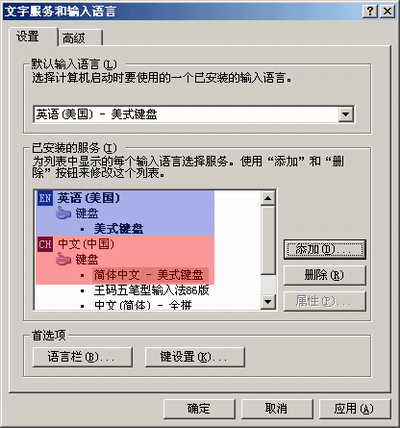
CorelDRAW复合字体的解决办法
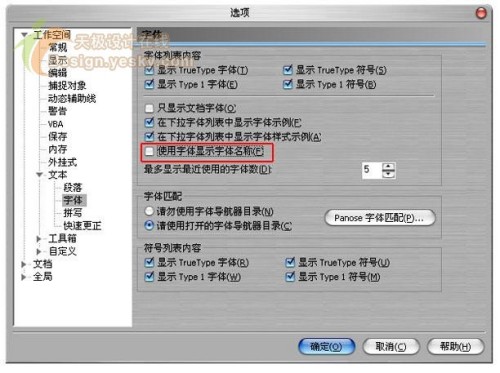
自从CD10、CD11推出以来,一直有人抱怨它们对复合字体的支持变得非常薄弱,远不如CD8、CD9(特别中文版),孰不知,造成这个问题的,并不是本身,而是微软的Windows。 在CD10推出时,大多数人都在使用win2000,而等CD11推出,更有一大批人在使用win xp,目前win- 6.2k
- 0
-
-
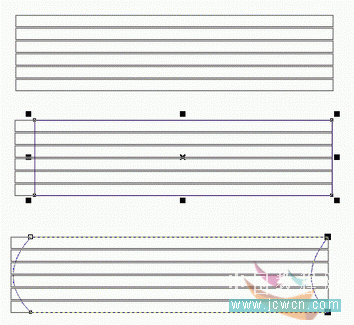
coreldraw中表格的解决方法
看到太多的在论坛里被CD里面的表格问题所困扰的话题,终究是要解决的。 以下方法是在长期的实际操作中寻找出来的最简捷,最容易理解,最具版本兼容性的方案,请仔细看: 1、我们最常见的应该是从MS EXCEL中获得的表格,现在我们要把它弄到CD中去,直接拷贝所- 22.8k
- 0
-
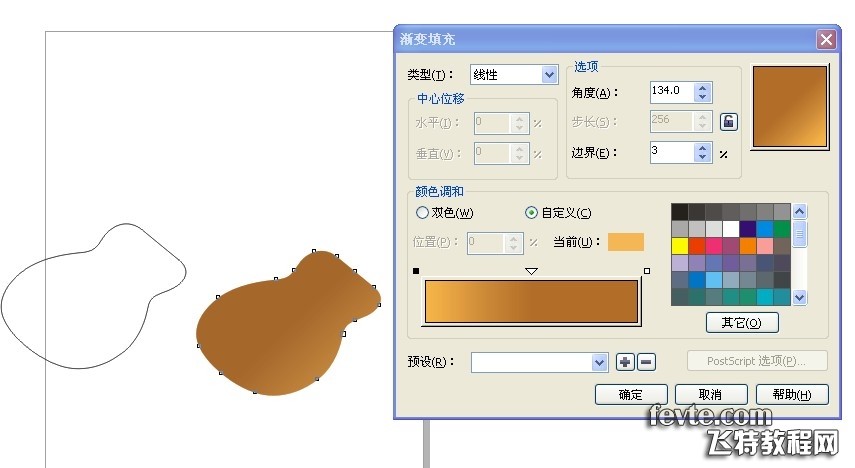
corelDRAW x4绘制吉他
1、选择贝塞尔工具,绘制出吉他的外形,然后填充颜色,取消其轮廓色。 2、选择工具箱中的“交互式立体化工具”在图形上点击将其选中,按着鼠标左键不放拖动出立体控制线,在属性栏中修改立体化的类型,松开鼠标即可得到立体效果,并填充颜色。 3,、选中工具箱- 15.9k
- 0
-

用CORELDRAW色彩样式实现批量调色
在我们熟悉的PhotoShop中,如果想要把一个物件颜色转换为另一种色调的时候,可以使用“色相-饱和度”来调节,那么在CorelDraw中怎么做比较好呢? CorelDraw和PhotoShop不同,CorelDraw的整体图像一般是由很多组件构成的,颜色自然不能够像PhotoShop那样- 6k
- 0
-

Coreldraw绘制大眼MM头像
先看下完成图吧,可爱乖巧的大眼MM。我们可以用她来做QQ头像或者论坛头像,自己打造的头像绝不会与人雷同,用起来是不是更有个性呢! 下面我们来看一下制作的过程吧: 1、画MM的脸 先用贝塞尔工具画出大致形状,然后用形状工具选中全部节点,按ctrl+Q转换为- 11.6k
- 0
-
CorelDraw使用技巧及常见问题
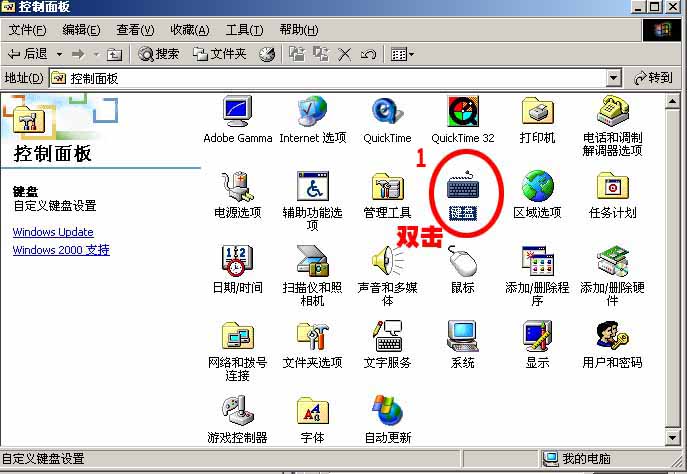
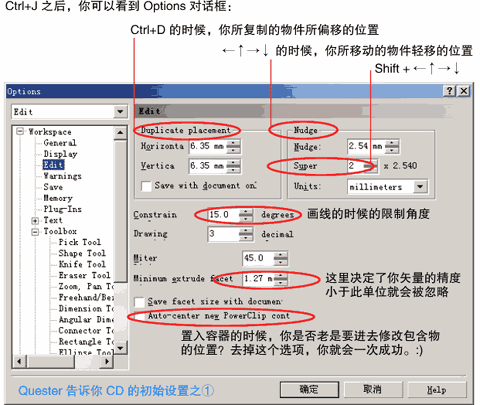
1、安装字体 步骤:控制面板-字体-文件-安装新字体-在对话窗中找到放字体的文件夹,再选中要安装的字体确定就行了。网上下载的好多字体不能用,有的会少字什么的,最好用方正的字体。 2、CORELDRAW出现莫名奇妙的问题: 先试试还原CD的默认值。方法是按住F8- 18.9k
- 0
-

CorelDRAW绘制逼真气泡
首先看下效果图: 我们的目标就是那些气泡泡,主要用到了 [互动式下落式阴影工具]。 1、新建文件,在 [工具] 菜单栏选择 [选项], 在左边目录中展开 [文件]-[页],选择[背景]项,在右边选择纯色,然后选择一个颜色,我们选蓝色 [C:100],如图-1。这个步骤的目- 14.4k
- 0
-
-
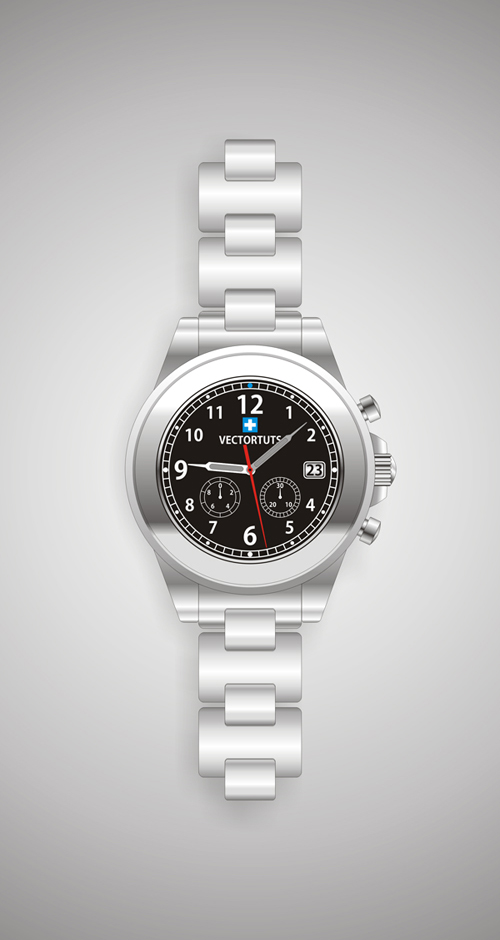
CorelDraw创建一个钢制手表
你将正要创建的最终作品 在这个教程中,我们将学会使用CorelDraw怎样创建一个钢制手表。在这个教程使用的基本技巧是x、y坐标位置,对于获得对称结果x、y坐标位置非常重要,我们也将使用一些渐变创建钢化效果,我们将用简单的技巧完成很棒的结果。 步骤1 在工- 36.4k
- 0
-

CorelDraw绘制一把雨伞
实例目的: 1.贝塞尔工具 的使用 2.形状工具 的使用 3.形状的组合应用 4.填充工具 中的“渐变填充”的应用 先来看看效果图提提兴趣: 制作方法: 事前准备:先设置工作区页面颜色,以免与绘制图形颜色重合,在菜单“版面”下选择“页面背景”选项,点选单选- 21k
- 0
-
CorelDraw 9的操作技巧
位图图象处理软件中,CorelDraw9可以说是一个比较出名的软件。对于初学用户来说,如果不掌握其中的一些技巧和方法,就有可能在实际操作中遇到这样或者那样的问题搞不懂。为了能使这些初级用户在操作CorelDraw 9时更方便快捷一点,笔者下面就把自己在实践操作- 8.2k
- 0
-

CorelDRAW13文字排版详解
CorelDRAW文字排版详解 CorelDRAW是一个功能强大的绘图与排版软件,其强大的文字处理功能并不亚于专门的文字处理软件,下面我们来一起讨论有关文字CorelDRAW排版(处理)的方式方法。 一、基本文字处理 1.在CorelDRAW中以两种方式处理文字,分别为美术文本和- 35.6k
- 0





-
¥优惠劵使用时效:无法使用使用时效:
之前
使用时效:永久有效优惠劵ID:×