

-
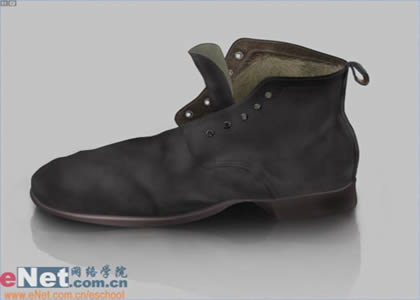
Photoshop鼠绘一只旧皮鞋
最终效果: 1.首先,在photoshop中新建一个大小为800*600的文件,然后将颜色填充为R:216G:216B:216,效果如下: 2.新建一个图层,然后用笔刷工具画出一个大概的轮廓,不用拘泥于线条的准确,这只是个参考的大形。 3.然后用钢笔工具描出各个部分的轮廓- 3.6k
- 0
-
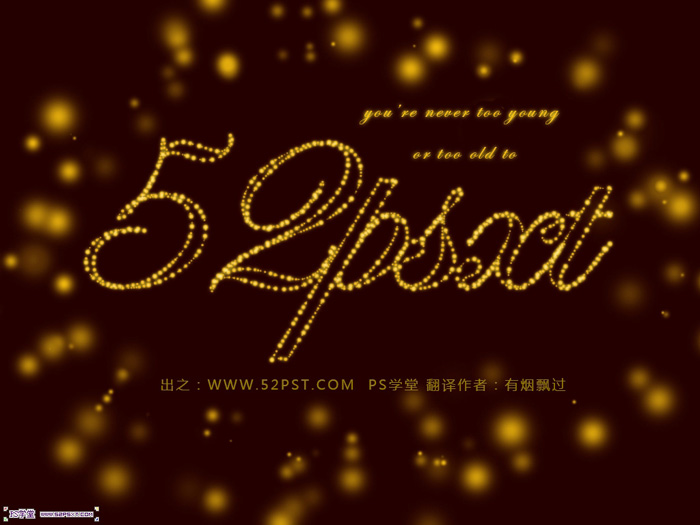
利用画笔描边路径制作梦幻的金色星光字
制作星光字思路非常简单:只需要用钢笔勾出路径或把文字等转为路径,再用设置好的画笔描边路径,就可以得到初步的星光效果,后期加强发光效果即可。 最终效果 点小图查看大图- 7.3k
- 0
-
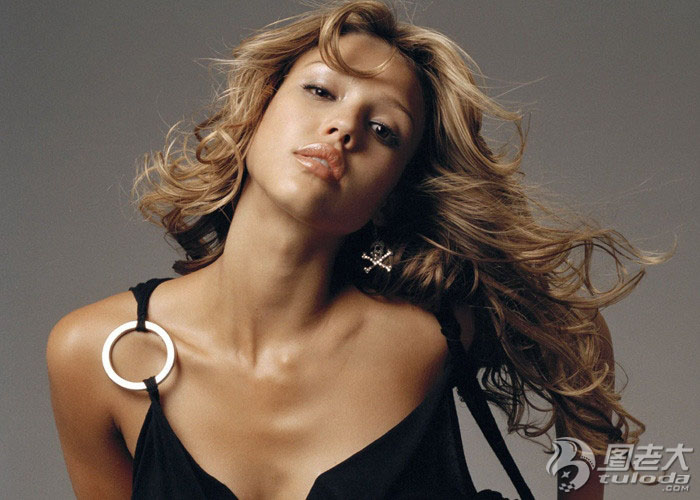
利用Photoshop橡皮工具抠出较多发丝的人物图片
本教程抠图用到了蒙版和橡皮工具。大致过程:先找到合适的背景素材,经过一些图层叠加等做出有发丝的底图。然后把原图复制到图层的最上面,添加黑色蒙版后,用橡皮工具擦人物及发丝即可。这种抠图优点就是发丝部分没有损失,并保留有环境色。缺点就是操作较- 16.2k
- 0
-
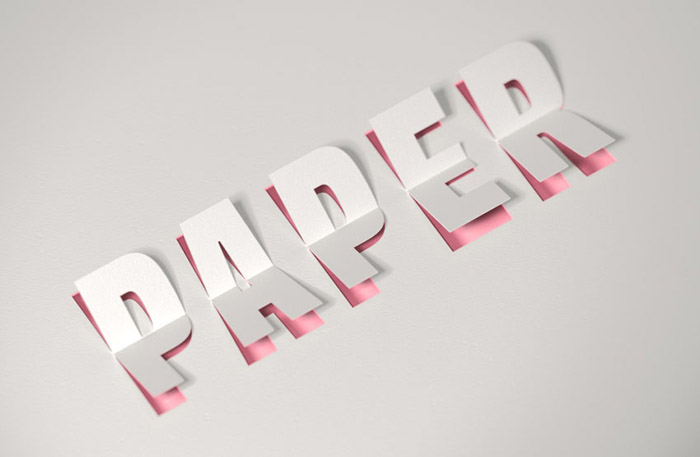
利用3D工具制作逼真的折叠纸张字
作者制作文字的时候非常细腻,有三个大的部分需要用3D工具来完成,上下的折叠纸张及镂空部分;折叠部分需要把文字拆分为上下两部分,并加上不同的3D效果。 最终效果 一、创建文- 17k
- 0
-
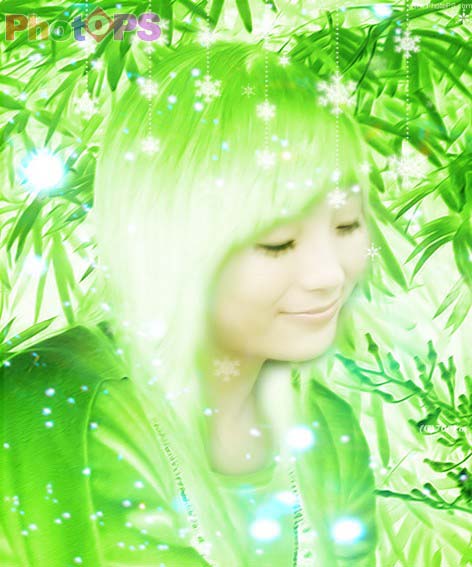
Photoshop打造绿色梦幻效果
本教程主要是介绍调色的原理,以绿色为主,画面看起来比较清爽,舒服,同时也用到很多不错的素材。总体效果很不错,希望大家制作的时候可以举一返三。 最终效果图 原图 素材图 1 素材图 2 1、首先打开原图,磨皮,把图片调亮,这些步骤我就不在这里做了。 2、- 4.2k
- 0
-

超详细介绍PS修复严重损毁的旧照片
本次的教程绝对会是很多修图达人的最爱哟,来看看利用PS如何修复严重损毁的照片吧:) 工具:Photoshop 难易度:中级 耗时:10小时 原图: 最终结果: 除了利用PS调整照片的效果,还可以- 11.3k
- 0
-
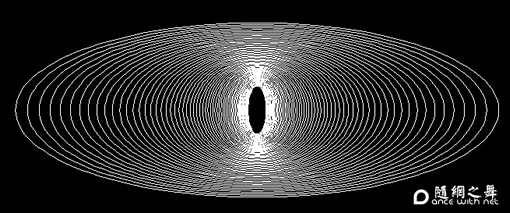
Photoshop路径和自由变形创建绚丽线性图形
原理: 利用自由形变(Ctrl+T)改变路径的宽、高、旋转角度、水平&垂直斜切的值,然后利用Ctrl+Shift+Alt+T(再次变换复制的象素数据并建立一个副本)来变换实现。 现在从简到难举例如说明一下原理的应用,知道了原理应用,效果就是用心和创意的问题了。- 7.8k
- 0
-
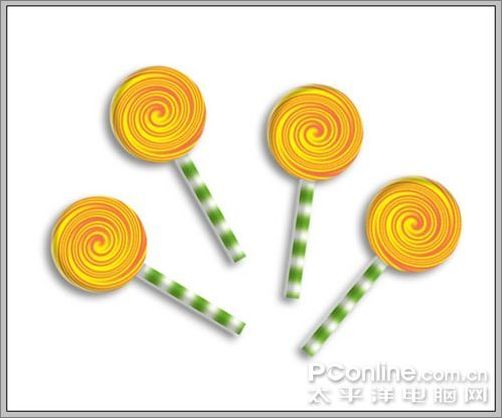
Photoshop滤镜制作彩色棒棒糖
这个Photoshop实例用“半调图案”滤镜制作了几支色彩缤纷的棒棒糖,先看下完成图吧: 图1 制作步骤: 1、打开Photoshop CS3,新建一个文件,设前景色为橙色,背景色为黄色,执行滤镜/素描/半调图案,设置如下,得到橙黄色相间的条纹图案。 图2 图3 2、执行滤- 6.5k
- 0
-
Photoshop创建内容盒阴影效果
最终效果图: 具体的创建步骤如下: 一、新建一个文档,640像素宽、480像素高,白色背景。接下来新建一个图层,填充为#e2e2e2,重命名为”bg”,在图层面板中右键单击”bg”图层,选择”转换为智能物件(Convert to Smart Object)”。然后给该图层应用”滤- 16.1k
- 0
-
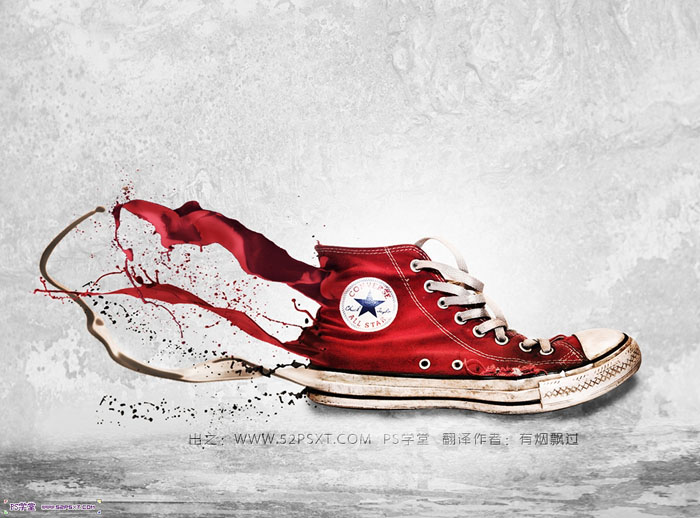
Photoshop打造动感流体运动鞋海报
流体及粒子效果是非常动感及常用的效果。制作方法有很多,较为容易的就是直接使用喷溅液体素材或笔刷,设置好颜色后直接刷到物体上即可。 最终效果 点小图查看大图 1、新建1289*1000px大小的文档,编辑填充颜色#adadad。 2、打开背景素材,拉入文档中,ctrl+- 24k
- 0
-
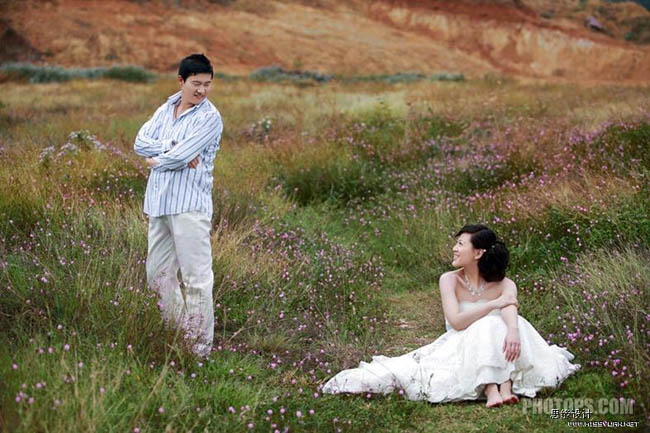
PS打造梦幻的绿色外景婚片
本教程介绍梦幻风格婚片调色方法。原图素材不完全是绿色,调色的时候先用调色工具把一些不是绿色部分调绿,再适当加强绿色的鲜明度,最后装饰一些素材即可。 原图 最终效果 1、打开原图素材,创建通道混合器调整图层,参数设置如下图,确定后把图层混合模式- 6.4k
- 0
-
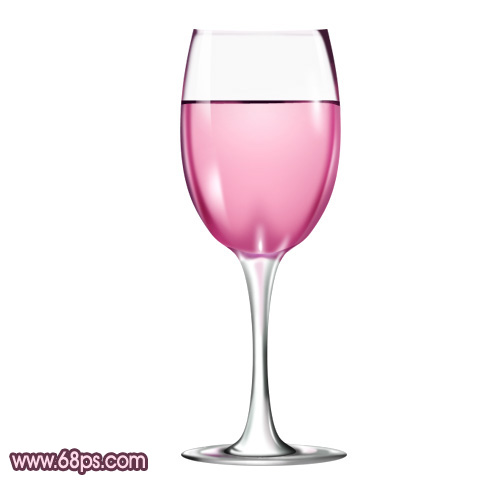
Photoshop制作盛有红酒的玻璃酒杯
玻璃器皿都是透明的,只有边缘及底部部分有一些明显的暗部。制作的时候重点需要把这些边缘的暗部及高光渲染出来,再加上中间的一些反光和环境色等即可。 最终效果 点小图查看大图 1、先来分解玻璃杯,大致由三大部分构成:底座、杯杆、容器部分。拆分图如下- 16k
- 0
-
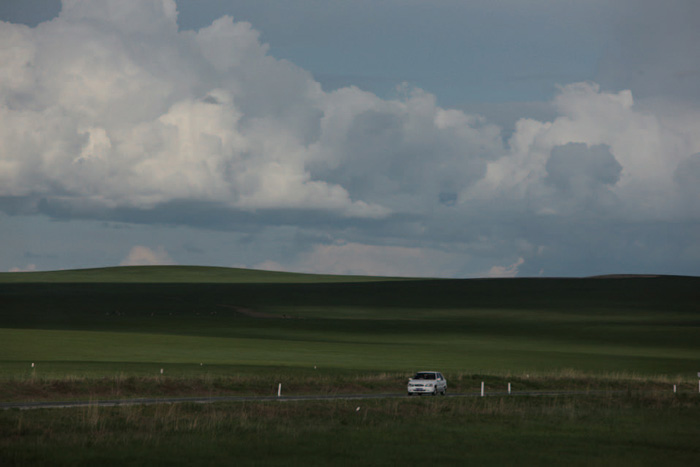
利用PS直方图信息完美修复严重偏暗的原野图片
照片修复中直方图是非常有用的,图片中的所有信息都包含在里面。如下面的教程,作者直接从直方图中把天空及地面中的颜色带分出来,调色的时候处理哪一部分的颜色就直接调相应- 10k
- 0
-
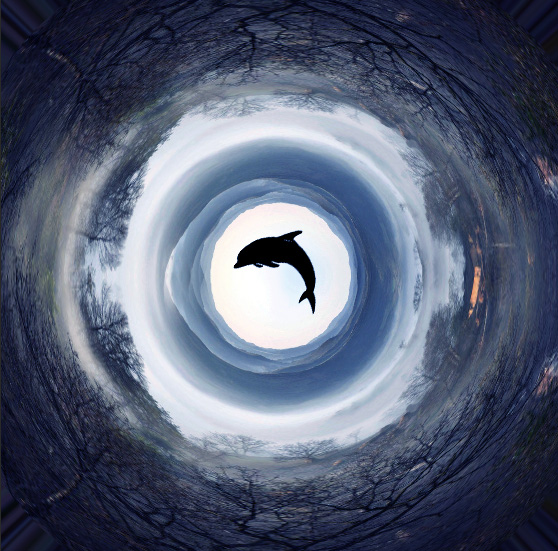
Photoshop极坐标滤镜制作地球全景图
最终效果 素材: 1、我们先把风景图片拖进PS中,选择-滤镜-扭曲-极坐标-平面坐标到极坐标。 2、先不要点确定哦,观察到其实这个效果并不是正圆,作为强迫症设计师的我,不允许这- 4k
- 0
-
-
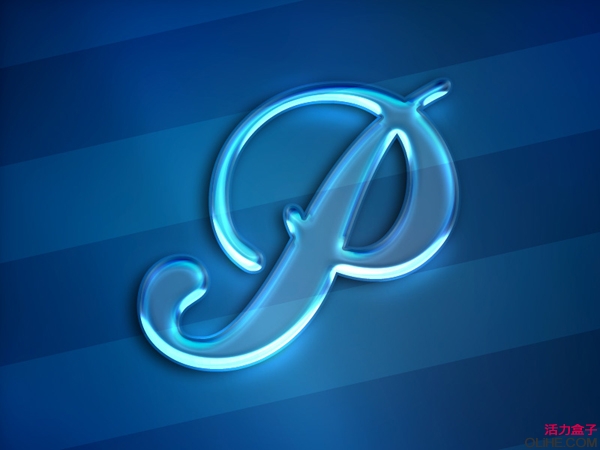
PHOTOSHOP制作发光的玻璃文字效果
做这个可爱的玻璃文字只需要两层。让我们开始吧。 选一个你喜欢的背景。我使用的是简单的蓝色背景图案,它能完美的体现出玻璃的质感。 使用 Ballpark Weiner字体 。直接放置这个文本层,复制它。然后隐藏顶部的文本层。 设置填充的不透明度为0%,开始在底部- 19k
- 0
-
PHOTOSHOP教程:梦幻般的美女头像
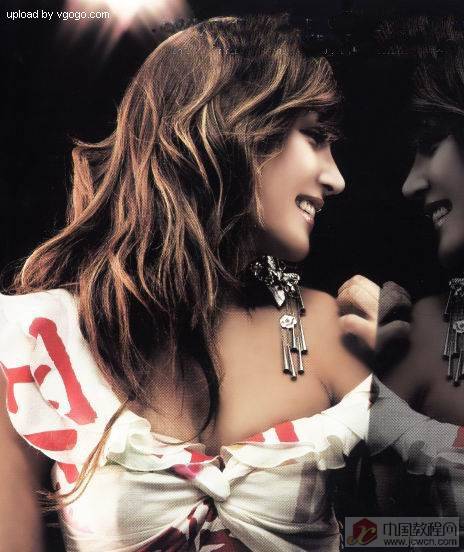
梦幻美女头像,没什么可说的,直接上文章吧。翻译: 活力盒子 原文来自: 10steps.sg 准备:我们需要一个模特的图象,近距离面部照最合适。在本教程中我使用的是Keeley Hazell。All rights of these resources belong to their respective owners.。 步骤1-- 4.2k
- 0
-
PS通道混合器修复照片
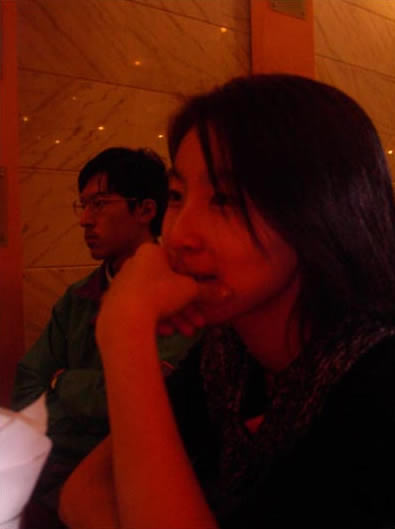
一些数码照片由于曝光问题成为“废片”,如果照片内容很细引人却因为曝光问题无法欣赏,多么令人遗憾啊!其实我们可以使用ps的通道混合器把照片恢复到可以忍受的程度!你不信?那就随我来做一下吧! 原图,因为闪光灯被人遮挡所以变成红通通的样子! 首先我们- 5.7k
- 0
-
-

Photoshop制作清新爽口的果肉立体字
本文的立体字都是手工完成,虽然制作的难度不大,不过文字造型部分需要极强的功底。作者用圆滑的笔划加上通透的水晶效果,完美的把水果的特征融入到文字里面。 最终效果 详细过- 3.7k
- 0




-
¥优惠劵使用时效:无法使用使用时效:
之前
使用时效:永久有效优惠劵ID:×