

-

Photoshop制作超酷的复古金色金属字
本文的文字效果总共用了四个图层:底部的图层控制文字投影;中间的两个文字图层控制文字金属质感;顶部的文字控制文字边缘的金属质感。 最终效果 1、打开PS软件,按Ctrl + N 新建画- 8.3k
- 0
-

PS制作金属镶边水晶玻璃情人节艺术字
文字效果制作比较简单,首先导入设置好的文字;然后给文字图层设置图层样式,增加一些高光和纹理;再复制文字图层,用图层样式给文字增加金属描边,得到想要的效果。推荐给朋- 2.5k
- 0
-
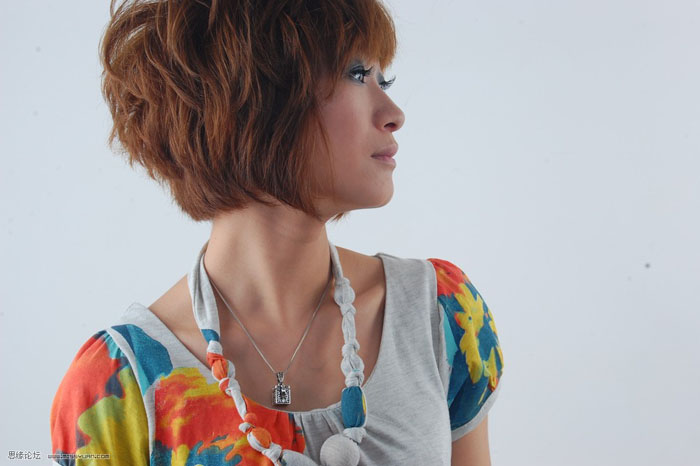
Photoshop调出人物照片偏红的中性色
作者的后期处理非常不错。虽然是偏灰色的调子,不过稍微控制好色彩的明暗度及人物部分的细节处理,出来的效果也是非常有特色的。 原图 最终效果 1、打开原图素材,按Ctrl + Alt + ~ 调出高光选区,按Ctrl + Shift + I 反选,然后创建曲线调整图层,对个通道- 3.1k
- 0
-
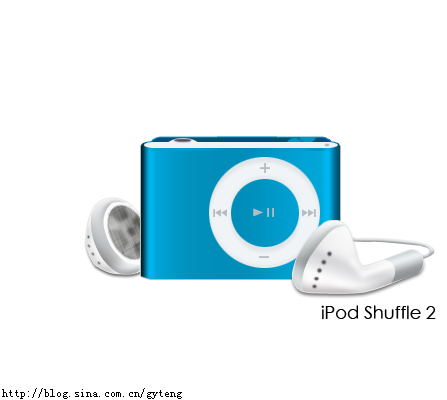
Photoshop鼠绘iPod Shuffle 2
先看看最终的效果: 先新建一个480*400大小的文件,设置好参考线,并画一个矩形,给矩形随便填充一种颜色。 在混合选项里面选择“渐变叠加” 具体的颜色设置和位置如下: 1.001F29,0%; 2.00B2E9,4%; 3.00A3D6,8%; 4.0092BF,23%; 5.008DB9,50%; 6.0- 1.7k
- 0
-
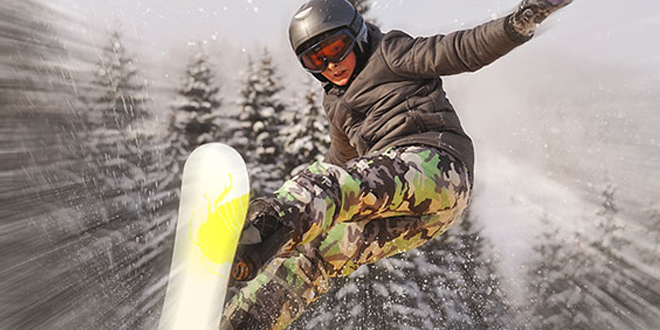
PS简单几步创造冲击力震撼的动感效果
今天要分享的ps教程将会是很多同学喜欢的,这种动感效果会为你的照片和专题头图等设计增添很棒的效果! 本教程中我们将学习如何使用径向模糊滤镜来给照片添加运动效果。径向模- 21.4k
- 0
-
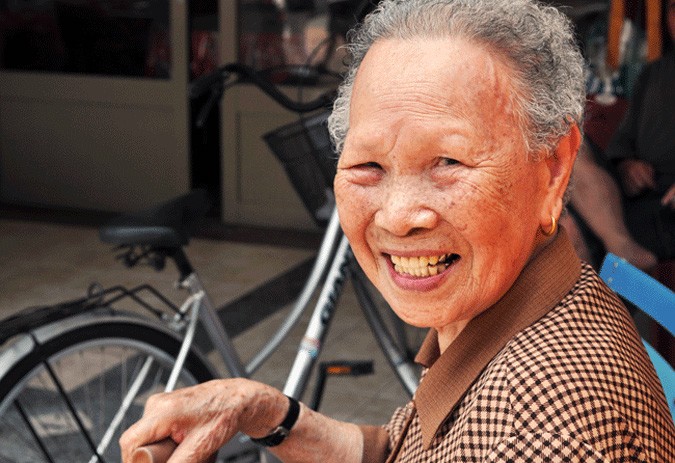
利用PS修复画笔快速减少老年人脸部的皱纹
本教程介绍较为快速去皱纹方法。过程也比较简短,没有特殊的要求,只需要对修复画笔工具有一定的了解即可。操作的时候用修复画笔选取皱纹周围好的皮肤作为源,然后涂抹就可以消除皱纹。 原图 最终效果 动态对比图 1、打开一张可爱老人照,按CTRL+J复制图层(- 5.7k
- 0
-
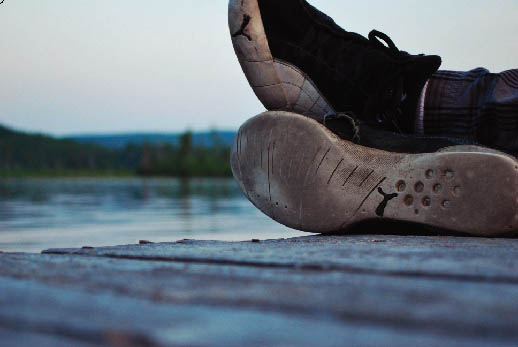
Photoshop调出照片淡黄色怀旧效果
本教程的效果有点非主流的味道。以淡黄的画面为主,稍微透露一些深绿色。有种让人深思的效果,似乎又想起了以前。。。 原图 最终效果 1、打开原图。复制一层(起保底作用)。 2、图像 调整 色相/饱和度。参数设置如下 3、图像 调整 亮度/对比度。参数设置如下- 5.7k
- 0
-
-
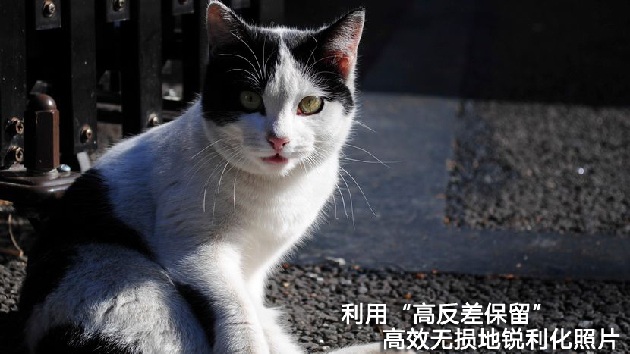
Photoshop巧用高反差保留无损锐化照片
锐利化通常是后制照片的最后步骤,包括 Photoshop 在内有很多很多锐利化的方法或软件可用,而高反差保留是其中一种颇受推荐的方式,因为它的程序简单,而且能够近乎无损影像地处- 7.2k
- 0
-

Photoshop制作漂亮的蓝色荧光字
效果图基本用图层样式来完成,制作的时候需要在细节及颜色上下功夫,可以多尝试一些图层样式的参数设置,把文字的发光、立体,纹理等完美表现出来。 最终效果 点小图查看大图- 11.2k
- 0
-

PS与AI联手打造张力十足的彩色街舞字
最终效果 教程所用素材已经打包点击这里下载 ! 一、字体变形 首先打开ai,用文字工具写下冰与火之歌,这里用的字体是:汉仪铸字木头人W (字体见附件) 。 选中字体,右键点击创建- 4.6k
- 0
-
-

PS制作三八妇女节金属镶边水晶字
妇女节快到了,在此恭祝天下所有女性:青春美丽,事事顺意!文字有现成的素材下载;我们只需要把文字多复制几层,每一层用不同的样式增加颜色、质感、描边、纹理等,然后修改- 5.7k
- 0
-
-
利用PS滤镜及素材把人物转为个性的水彩画
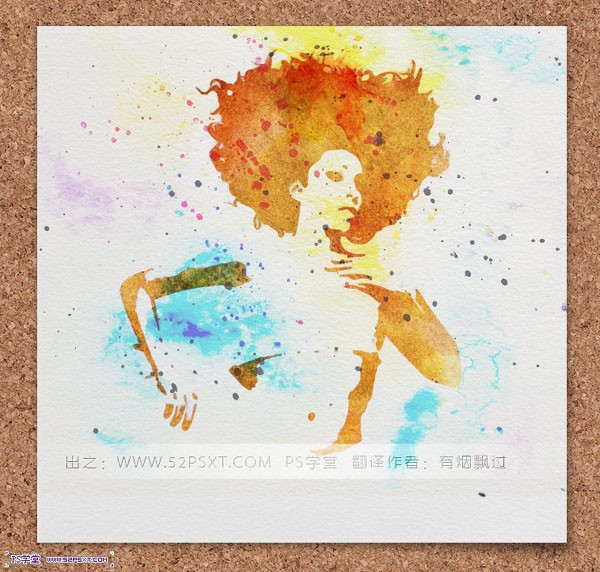
水彩画的制作思路并不复杂。大致过程:先选好素材,背景如果较为复杂,需要把人物单独抠出来。然后用滤镜做出纹理,再用素材叠加增加颜色和水墨效果即可。 最终效果 点小图查看大图 1、打开人物素材,进行适当的裁剪,图像--调整--阈值。 点小图查看大图 2、- 24.2k
- 0
-
Photoshop绘制圆珠笔教程
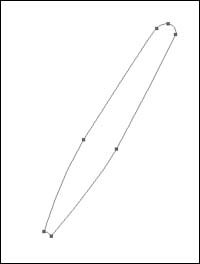
一、 绘制笔杆 1. 新建文件,尺寸为12cm×12cm,分辨率为72dpi。 2. 打开Paths(路径)面板,新建Path1重命名为“笔杆”。使用Pen(钢笔)工具,绘画笔杆形状,如图1所示。 图1 3. 激活“笔杆”路径,新建一个图层,命名为“笔杆”。选择Gradient(渐变)工- 3.1k
- 0
-
Photoshop给模特图片精修及润色
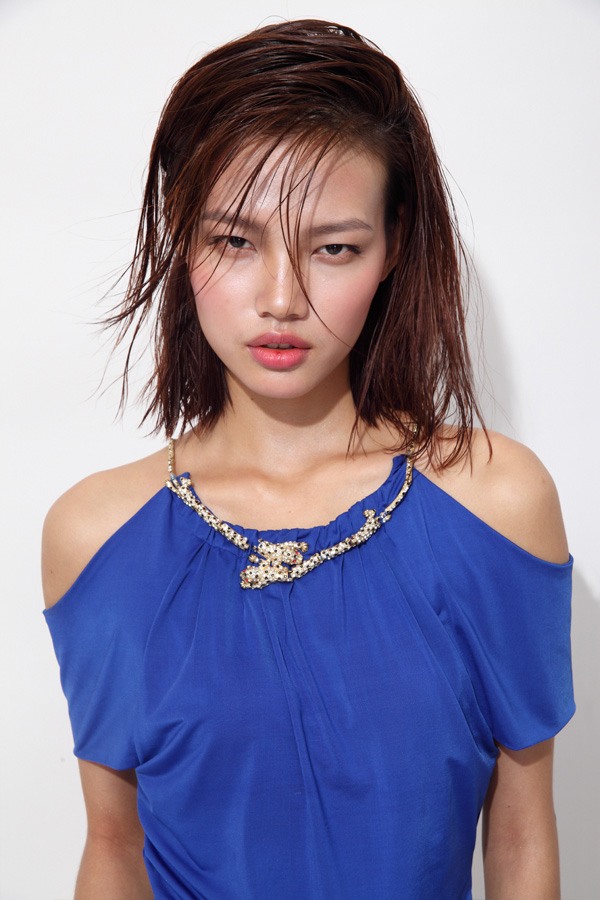
作者在这里总结了一套不错的人像美化方法:拿到原图后先不要急于操作,认真分析图片的缺失,然后从形体美化开始,接着磨皮,润色,加强质感,最后修饰细节更换背景等。 原图- 7.5k
- 0






-
¥优惠劵使用时效:无法使用使用时效:
之前
使用时效:永久有效优惠劵ID:×