

-
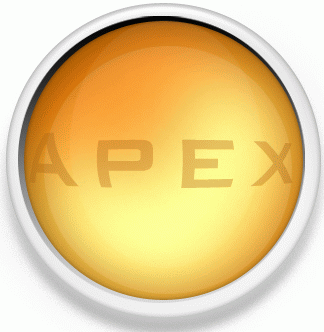
Ps质感圆形按钮制作
这是 Pixel Apex 的一个质感圆形按钮教程。主要应用了Photoshop的图层样式实现。善加利用图层样式,我们可以得到许多类似的漂亮图形效果。下面是本实例最终完成的效果: 步骤一:首先打开Adobe Photoshop并设置文档宽度和高度为800×800。完成后,点击“视图- 6.3k
- 0
-
Photoshop制作印章效果
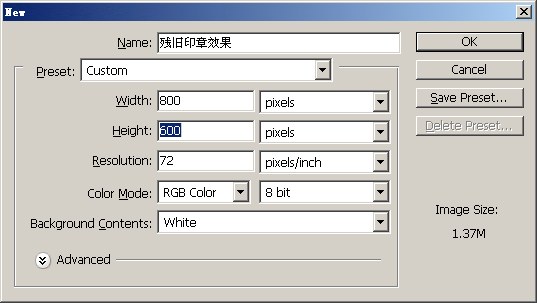
编者按:使用Photoshop制作残旧的印章效果文字有多种方法,例如可以使用云彩滤镜。本文作者介绍了另一种实现方法,要点是对特定素材图片的阀值进行调整获得不规则的选区。 1、新建一个文档,宽度和高度按你的需要设置。这里使用了宽,高分别为800*600,白色- 139k
- 0
-
Photoshop制作炽热的纹理字
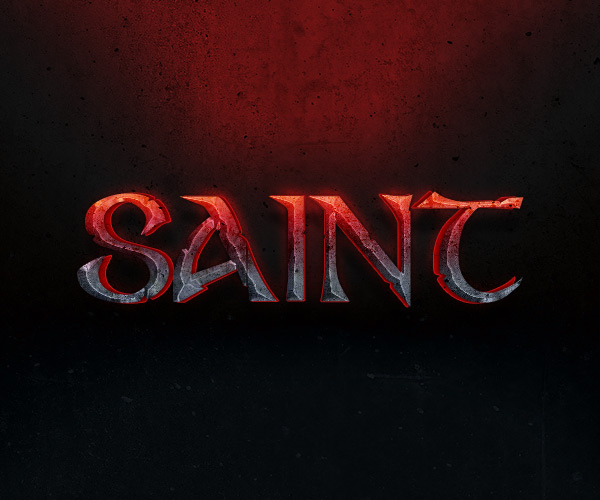
效果字都是用图层样式来完成。过程:先简单做好纹理背景;然后输入想要的文字,并复制一层;再给顶部的文字增加颜色、纹理、质感等;底部的文字用来增加立体效果即可。 最终效- 6.7k
- 0
-
photoshop鼠绘逼真的金鱼
1、建文档 新建图层利用椭圆形工具(M)画个正圆选区! 2、设前景色为红色 背景色为桔黄色 用径性渐变填充 3、像下图那样按住ALT键 用选择工具 狂复制 4、现在把除背景层的所有图层合并为一个层为图层1 执行滤镜 扭曲 挤压如下图 5、复制图层1 并 命名为- 2.5k
- 0
-
-
-
Photoshop制作逼真的蓝色椭圆形水珠
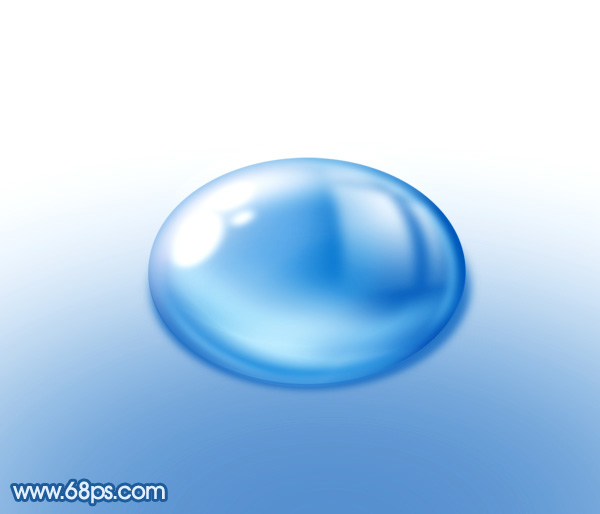
水珠构成是非常复杂的,边缘及中间部分都是由高光及暗部区域交错叠加而成。渲染的时候需要更改图层的混合模式及不透明度,这样叠加的效果才会有层次及透明感。 最终效果 1、新建一个800 * 600像素的文档,选择渐变工具,颜色设置如图1,由上至下拉出图2所示- 16.8k
- 0
-
PS制作QQ浏览器APP图标
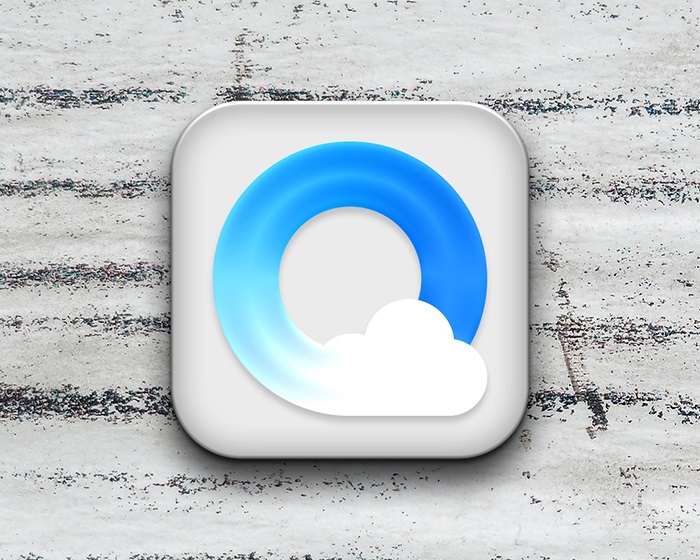
教程的过程相对简单,布尔运算构成图标主体,效果则是用图层样式实现。有需要学习的朋友如果遇到什么问题可以下载教程的源文件,下面就一起来学习吧。 先看看效果图 新建文档- 5k
- 0
-

Photoshop制作高反光瓷质文字效果
一、 如何创建背景 1、创建一个新的900 x 675px文档。将前景颜色设置为#2c353c,将背景颜色设置为#191919。选择 渐变工具,选择 前景到背景渐变填充,然后单击 线性渐变图标。 然后,单- 4k
- 0
-
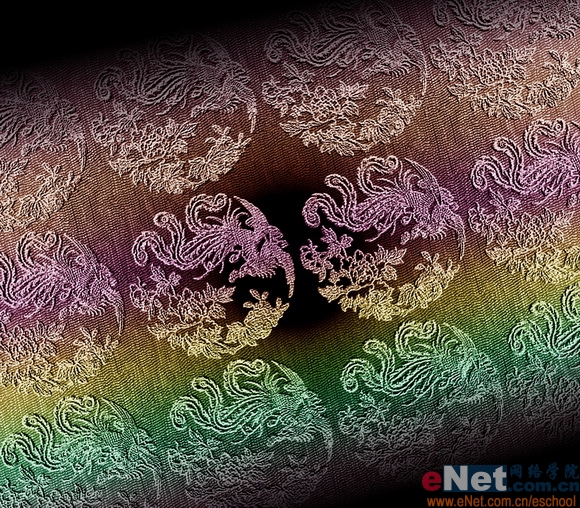
Photoshop刺绣效果制作教程
先看一下最终效果: 制作工具:Photoshop CS 制作过程: 1、新建一个文件。打开一幅黑白纹理素材图片,效果如图01所示。 2、单击工具箱中的魔棒工具,在图片的空白处单击建立选区,执行菜单栏中的“选择”“选取相似”将图片的白色部分选取,然后按Ctrl+I键- 26.8k
- 0
-
-
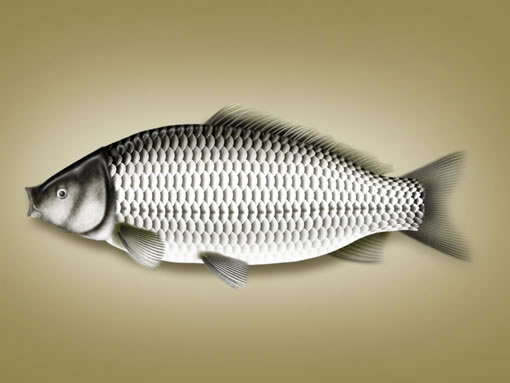
Photoshop鼠绘实例: 鲤鱼
本教程使用的软件为Photoshop CS2。 鲤鱼的绘制 在这节中,我们将通过对鲤鱼的绘制来学习“画笔工具”和“液化滤镜”的一些使用方法。实例最终效果见图6.2-0所示。 图6.2-0 实例最终效果 制作方法和步骤如下: 按下键盘上的Ctrl+N组合键,或执行菜单栏上的“- 8.1k
- 0
-
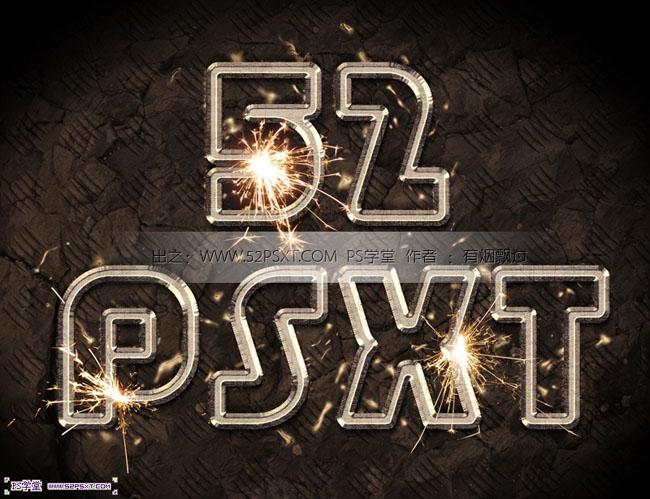
Photoshop打造超酷的金属火花字
本教程文字效果制作过程较为复杂,需要制作的部分较多:如背景、镂空字、金属浮雕、火花等。镂空字及火花部分有点复杂,需要根据作者的提示慢慢设置参数,制作的时候一定要有耐心。 最终效果 点小图查看大图 1、新建1024*786px大小的文档,拉径向渐变,颜色- 14.1k
- 0
-
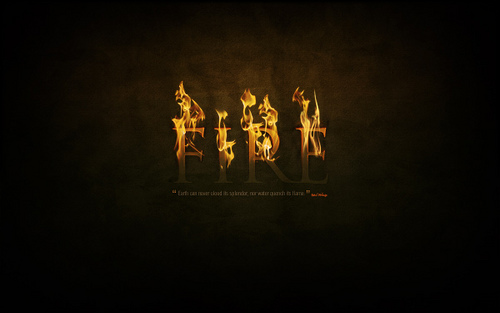
photoshop火焰特效文字效果
原载于 PSDTUTS 作者 Collis 翻译 高小白 这个教程 Collis 将向你展示如何用火的照片来与文字相结合。我们现在将看到的是一个漂亮的暗色背景与一个华美的文字效果相结合的全图。 最后的效果 一如既往我们将最先看到最后的效果,这样你将会知道我们最终要做出- 13.4k
- 0
-
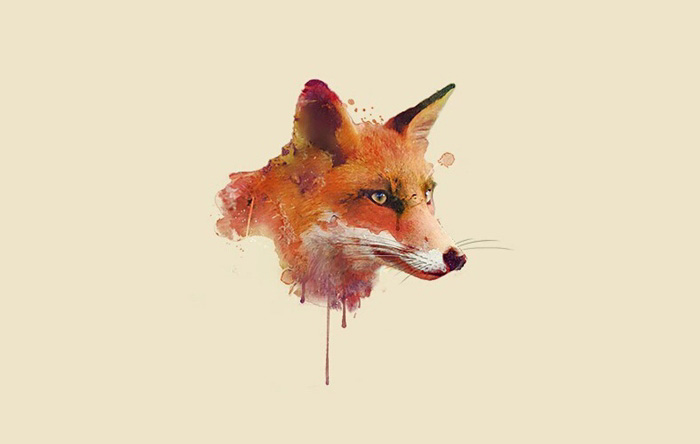
Photoshop制作精美的水彩狐狸头像
作者制作水彩效果的方法非常不错,过程:先提取想要添加效果的部分,适当调色及处理细节;然后把主体的高光、中间调,暗部提取出来;再用不同的水彩素材叠加到高光,中间调及- 12.3k
- 0
-
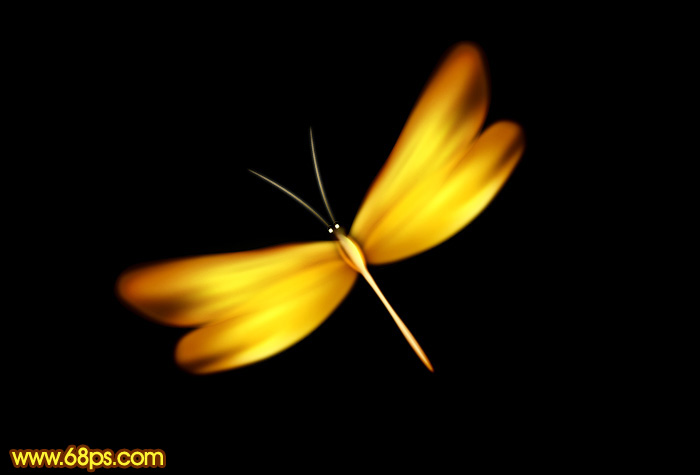
Photoshop打造一只漂亮的金色蜻蜓
蜻蜓也是对称动物,制作的时候只需要作出一半,尤其是翅膀部分,只需要作出右侧或左侧的翅膀,另一半直接复制就可以。 最终效果 点小图查看大图 1、蜻蜓虽然是斜的,不过制作的时候先来制作正面的,这样会容易很多。 图1 2、新建一个1000 * 600像素的文档,- 9.1k
- 0
-
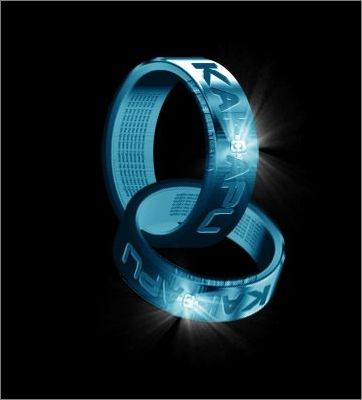
Photoshop鼠绘瑰丽质感戒指
教程在前部分相对简单的,但是要做出光感和金属感,曲线的控制就要多试了。后边钻石的绘制部分,还是比较复杂,特别是钻石的亮度调节。如果不明白的网友,在教程的最后也加了个补充说明,希望本教程能给大家带来帮助。 先看看效果图: 效果一 效果二 教程步骤- 2.6k
- 0
-
-
-
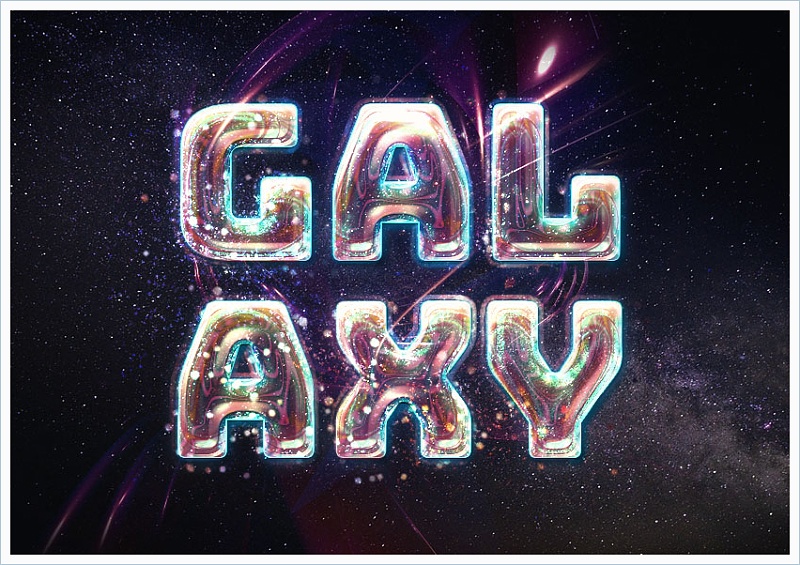
Photoshop制作极炫的彩色星空字
作者制作的文字效果非常细腻。前期先做好合适的星空背景,并输入比较大气的文字;然后把文字多复制几层,分别用图层样式制作出初步的彩色眩光效果;最后用画笔及星空素材给文- 20.5k
- 0
-
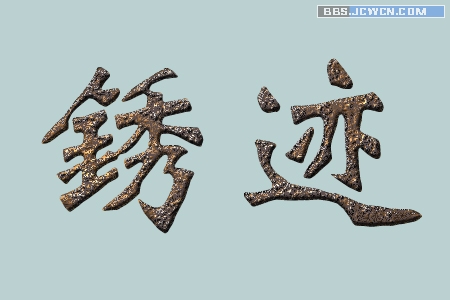
Photoshop制作铁锈字
新建文件,用文字蒙板输入字体选区,按Ctrl+enter确定 新建图层1,设置前景色为黑色,背景色为棕色(建议值be7d3c),然后对选区执行滤镜——渲染——云彩 云彩滤镜后按Ctrl+d取消选区得到图示效果 点击图层样式钮,选择内发光 在对话框中设置参数如图示,注- 4.8k
- 0
-
Photoshop制作亚麻类纹理教程
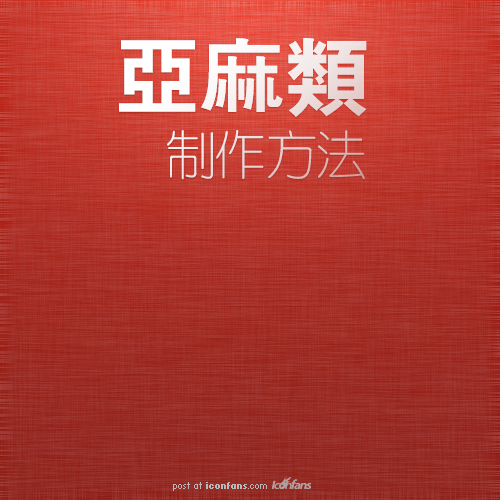
先来看看最终的效果图吧: 具体的制作步骤如下: 1.创建一个500x500px的文件,新建一个50%灰的图层 2.滤镜添加杂色 效果拉到最大 3.图像调整阔值 效果拉倒最大 (目的是使得像素只有黑色- 7k
- 0
-
Photoshop通道互换调整照片色调
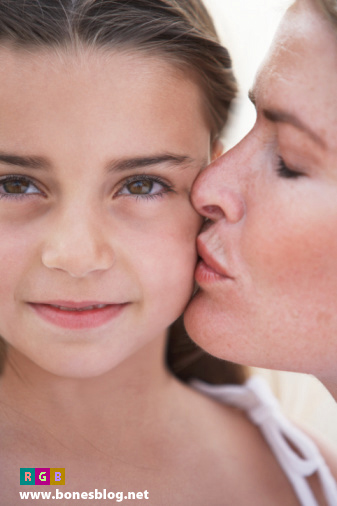
Photoshop中有很多功能通常会被我们忽略,这个教程讲的就是“分离通道”和“合并通道”这两个命令。 看下面的例子,我们将原图的蓝色(B)和绿色(G)通道互换了一下位置,就得到调整后的结果。当然大家如果碰到类似的情况,就可以试试用Photoshop通道互换的- 4.8k
- 0



-
¥优惠劵使用时效:无法使用使用时效:
之前
使用时效:永久有效优惠劵ID:×